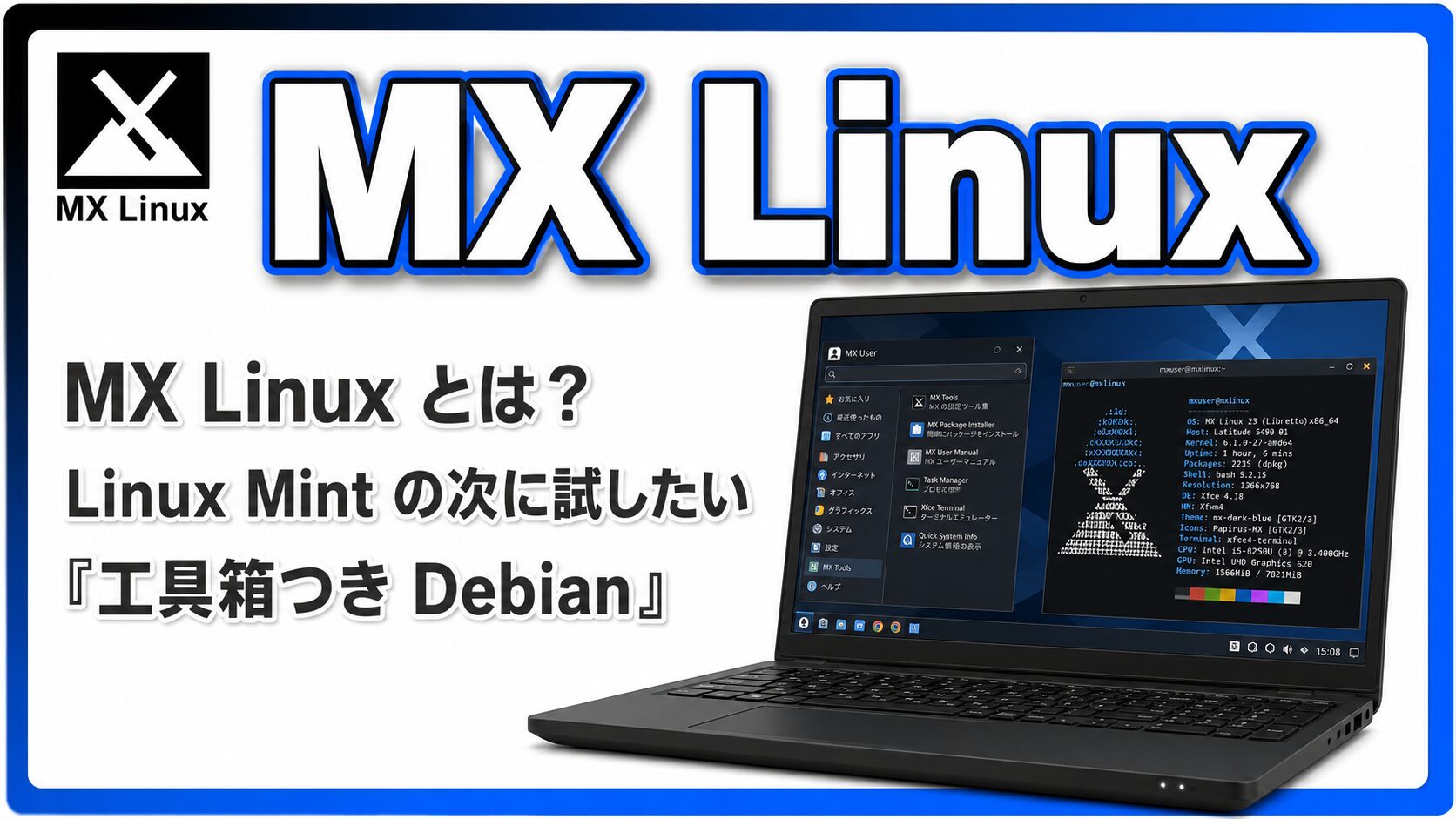
MX Linux は、Windows 11 に対応しない古い PC を、ネット閲覧や文書作成用に再活用したい人に向いた Linux です。軽いだけでなく、設定やバックアップに使える独自ツールがそろっているため、古い PC を「とりあえず動く PC」ではなく、「もう一度ちゃんと使える PC」として整えやすいのが特徴です。
Linux Mint ほど初心者向けに全部が整っているわけではありません。けれど、素の Debian ほどそっけなくもありません。Debian 系の安定感を土台にしながら、MX Tools という便利な道具箱を加えた、実用派の Linux です。
筆者も一時期 MX Linux を常用していました。日本語入力環境を整えたうえで、Web ブラウジング、文章作成、ブログ関連の作業に使っていたため、日本語環境でも実用できることは確認済みです。ただし、最新版では日本語入力の設定に注意が必要です。GUI のパッケージインストーラー任せではなく、ターミナルから fcitx5 と fcitx5-mozc を入れるほうが確実です。
この記事で分かること
| ポイント | 内容 |
|---|---|
| MX Linux の立ち位置 | Debian 系の軽めで実用的なデスクトップ Linux |
| 向いている PC | Windows 11 非対応 PC、少し古いノート PC、軽作業用 PC |
| 日本語環境 | 実機で日本語入力を確認済み。ただし最新版では手動設定が必要 |
| 強み | MX Tools、Snapshot、Live USB、Debian 系の安定感 |
| 注意点 | 日本語入力はターミナル設定が無難。完全初心者向けに全自動ではない |
MX Linux はどんな Linux なのか

MX Linux は、安定性を重視する Debian を土台に、古い PC でも使いやすい Xfce デスクトップや独自ツールを組み合わせた Linux です。軽さと使いやすさのバランスを重視しており、古い PC の再活用にも向いています。
ここで大事なのは、MX Linux を「ただの軽量 Linux」と見ないことです。
Puppy Linux や Tiny Core Linux のような極端な軽量 Linux は、古い PC で動かすためにかなり割り切った作りになっています。一方、MX Linux はもう少し普通のデスクトップ OS に近い立ち位置です。Web ブラウザを使い、文書を作り、画像を少し扱い、必要なソフトを追加して使う。そうした日常用途を前提にしながら、できるだけ軽く、扱いやすくまとめています。
つまり MX Linux は、「古い PC を何とか起動させる Linux」ではなく、「古い PC を実用品として再整備する Linux」です。
古い PC で使えるか

MX Linux は、古い PC の再活用と相性がよい Linux です。特に、Windows 10 までは使えていたものの、Windows 11 には対応しない PC の延命先として候補にしやすい存在です。
ただし、OS が軽くても、現在の Web ブラウザはかなり重くなっています。古い PC 活用では、「Linux が起動するか」だけでなく、「自分の用途で快適に使えるか」を見る必要があります。
| やりたいこと | MX Linux での目安 |
|---|---|
| 文書作成 | 古い PC でも比較的向く |
| Web 閲覧 | メモリ 4 GB 以上あると安心 |
| メール、SNS | 軽めの用途なら現実的 |
| YouTube 視聴 | CPU、GPU、メモリ次第 |
| 軽い画像編集 | 用途を絞れば可能 |
| 動画編集 | 古い PC では厳しい |
| 3D ゲーム | 目的にしないほうがよい |
PC-FREEDOM 的には、MX Linux を普段使いするなら、メモリ 4 GB 以上、できれば SSD 搭載をおすすめします。メモリ 2 GB でも軽い用途なら動かせる可能性はありますが、ブラウザを開いた瞬間に余裕がなくなりがちです。
古い PC を延命するなら、OS を変えるだけでなく、HDD から SSD に交換する効果も大きいです。MX Linux は軽さの面で助けになりますが、SSD 化は体感速度を一段変えます。古いノート PC でも、起動やアプリの立ち上がりがかなり現実的になります。
どのエディションを選ぶべきか
MX Linux には、主に Xfce、KDE Plasma、Fluxbox などのエディションがあります。迷ったら、まずは Xfce 版でよいです。
| エディション | 向いている人 |
|---|---|
| Xfce | 迷ったらこれ。軽さと使いやすさのバランスがよい |
| KDE Plasma | 見た目や機能を重視したい人。比較的新しい PC 向け |
| Fluxbox | とにかく軽くしたい人。Linux に慣れた人向け |
| AHS | 新しめの CPU、GPU、Wi-Fi などを使う PC 向け |
Xfce は、Windows に近い感覚で使いやすいデスクトップ環境です。派手さはありませんが、軽く、安定していて、古い PC でも扱いやすいのが強みです。
KDE Plasma 版は見た目や機能が豊富です。新しめの PC なら快適ですが、古い PC の延命目的なら Xfce 版のほうが無難です。
Fluxbox 版はさらに軽量ですが、初めて Linux を使う人には少し渋すぎます。軽い代わりに、操作感も道具感が強くなります。最初の 1 台に選ぶなら、やはり Xfce 版が安心です。
AHS は、新しめの CPU、GPU、Wi-Fi で通常版が合わないときの候補です。古い PC の延命なら、まず通常の Xfce 版から試すのが分かりやすいです。
日本語環境:入力はできるが、最新版ではターミナル設定が確実

MX Linux は、日本語表示や日本語入力に対応できます。筆者も一時期 MX Linux を常用しており、日本語入力環境を整えたうえで、Web ブラウジング、文章作成、ブログ関連の作業に使っていました。
ただし、最新版の MX Linux では、日本語入力の設定に少し注意が必要です。
以前は GUI の MX パッケージインストーラーから日本語入力関連のパッケージを導入する方法も選択肢に入りました。しかし、最新版では GUI のパッケージインストーラーを使うと、fcitx5 ではなく従来の fcitx 系が入ってしまい、正しく動作しない場合があります。
そのため、現時点ではターミナルから fcitx5 と fcitx5-mozc をインストールする方法が確実です。
sudo apt update
sudo apt install fcitx5 fcitx5-mozc
インストール後は、ログアウトまたは再起動を行います。その後、Fcitx5 設定を開き、入力メソッドに Mozc が追加されているか確認します。環境によっては、入力メソッドの切り替えやキーボード設定の確認も必要です。
| 項目 | 注意点 |
|---|---|
| GUI パッケージインストーラー | 最新版では fcitx 系が入る場合があり、推奨しにくい |
| 推奨方法 | ターミナルで fcitx5 と fcitx5-mozc を導入 |
| 設定後の操作 | ログアウト、または再起動が必要 |
| 確認する項目 | Fcitx5 設定で Mozc が追加されているか確認 |
| Xfce 版 | fcitx5 + fcitx5-mozc で日本語入力環境を整えられる |
| KDE 版 | 実機では一般的な KDE 環境と同様の設定で日本語入力できた |
| VirtualBox 上の KDE 版 | 日本語入力環境がうまく設定できないケースがあった |
KDE 版については、VirtualBox 上では日本語入力環境がうまく設定できませんでした。一方で、実機では通常の KDE 環境で行う日本語入力設定によって、日本語入力できるようになりました。そのため、KDE 版を仮想環境で試す場合は、日本語入力まわりの挙動をそのまま実機での評価にしないほうがよいです。
常用していた感覚としては、日本語入力の設定さえ済ませれば、文章作成やブログ作業で大きく困ることはありませんでした。ただし、導入直後の分かりやすさは Linux Mint や Ubuntu 系の一部に分があります。MX Linux は「最初から全部整っている」よりも、「少し整えると安定して使える」タイプです。
まとめると、MX Linux は日本語入力できない Linux ではありません。実機でも日本語入力は確認できています。ただし、最新版では GUI 任せにせず、fcitx5 と fcitx5-mozc をターミナルで導入するのが安全です。
MX Tools が MX Linux の使いやすさを支えている

MX Linux の個性は、MX Tools にあります。
MX Tools は、設定、パッケージ管理、USB 作成、起動修復、バックアップなどを扱うための独自ツール群です。Linux に慣れていないとコマンド操作で迷うような作業を、GUI で進めやすくしてくれます。
単にツール名を見るより、「何に困ったときに使えるか」で見ると分かりやすいです。
| 困りごと | MX Tools でできること |
|---|---|
| 日本語入力を入れたい | パッケージ導入の確認に使える。ただし最新版では fcitx5 系をターミナルで入れるほうが確実 |
| USB メモリで試したい | MX Live USB Maker で Live USB を作れる |
| 今の環境を保存したい | MX Snapshot で環境を ISO 化できる |
| 起動しなくなった | MX Boot Repair で修復を試せる |
| 不要ファイルを整理したい | MX Cleanup で掃除できる |
| 見た目や挙動を調整したい | MX Tweak で設定を変更できる |
| リポジトリを管理したい | MX Repo Manager で確認できる |
この MX Tools があることで、MX Linux は「素の Debian よりも親切」な存在になっています。
Debian は安定した土台として非常に優れていますが、初心者には少し無口です。困ったときに「設定ファイルを編集してね」と言われる場面もあります。MX Linux は、その無口な職人に道具箱と説明札を持たせたような Linux です。
ただし、日本語入力については、MX Tools だけで完結すると考えないほうが安全です。特に最新版では、GUI のパッケージインストーラー経由で従来の fcitx 系が入る可能性があるため、日本語入力はターミナルで fcitx5 系を入れる前提で見たほうがよいです。
Snapshot と Live USB が面白い

MX Linux で特に面白いのが、Snapshot と Live USB まわりです。
MX Snapshot を使うと、現在の環境を ISO イメージとして保存できます。自分好みに設定した状態を残したり、似た環境を別の PC に展開したりしやすくなります。
たとえば、古いノート PC を複数台整備したい場合、毎回同じ設定を手作業で繰り返すのは大変です。Snapshot を使えば、自分用に整えた環境を再利用しやすくなります。
Live USB も MX Linux の強い部分です。USB から起動して試せるだけでなく、永続化を使えば設定や追加アプリを保存しながら使うこともできます。
| 使い方 | 内容 |
|---|---|
| お試し用 | PC にインストールせずに起動して相性を確認 |
| 修理用 | 起動しない PC のデータ救出や確認 |
| 持ち運び用 | USB に環境を入れて持ち歩く |
| 検証用 | 設定変更やソフト導入のテスト |
メイン環境として毎日使うなら、内蔵 SSD にインストールしたほうが快適です。ただ、検証用や修理用の USB として持っておくと、かなり便利です。古い PC いじりが好きな人にとっては、小さな電子工具箱になります。
Linux Mint や Xubuntu との違い
MX Linux は、Linux Mint や Xubuntu と比べると立ち位置が見えやすくなります。
| 比較項目 | MX Linux | Linux Mint | Xubuntu |
|---|---|---|---|
| ベース | Debian Stable | Ubuntu LTS ベース | Ubuntu ベース |
| 使いやすさ | 道具箱感が強い | 初心者向けに整っている | Ubuntu 系として分かりやすい |
| 軽さ | 軽め | Cinnamon はやや重め、Xfce 版は軽め | 軽めだが極端な軽量ではない |
| 日本語環境 | 設定すれば実用可能。ただし最新版ではターミナルでの fcitx5 導入が無難 | 比較的整えやすい | Ubuntu 系の情報が多い |
| 独自ツール | MX Tools が強い | Mint Tools が使いやすい | Ubuntu 系標準に近い |
| 古い PC 活用 | かなり向く | Mint Xfce なら向く | 向くが道具箱感は薄め |
| 初心者向け | やや中級寄り | 入りやすい | 比較的入りやすい |
Windows から初めて Linux に移るなら、Linux Mint のほうが分かりやすい場面は多いです。見た目、情報量、日本語環境の面でも安心感があります。
一方、MX Linux は Mint より少し玄人寄りです。ただし、Arch Linux や Gentoo のように「覚悟を決めて入る世界」ではありません。軽い PC 活用、バックアップ、Live USB、設定ツールなどを含めて、実用面でよく考えられています。
Xubuntu と比べると、MX Linux は Ubuntu 系ではなく Debian 系です。Ubuntu 系の情報量や周辺ツールを重視するなら Xubuntu、Debian Stable ベースで落ち着いて使いたいなら MX Linux という見方ができます。
余談:MX Linux がただの軽量 Linux ではない理由
MX Linux は、antiX と旧 MEPIS コミュニティの流れを受け継ぐ Linux として知られています。名前の MX も、MEPIS の “M” と antiX の “X” に由来するとされています。
この背景を知ると、MX Linux の性格が見えてきます。
| 由来する要素 | MX Linux に見える特徴 |
|---|---|
| Debian | 安定した土台 |
| MEPIS | デスクトップ用途の使いやすさ |
| antiX | 軽量性、Live USB、古い PC への意識 |
| MX 独自 | MX Tools、Snapshot、実用的な管理機能 |
MX Linux は、最新技術を真っ先に追いかけるタイプではありません。派手なビジュアルで見せるタイプでもありません。けれど、古い PC を整備し、使い続けるための作り込みがあります。
「軽いです」「安定しています」で終わらない、道具としての濃さ。ここが MX Linux の面白いところです。
使う前に知っておきたい注意点

MX Linux はかなり実用的な Linux ですが、誰にでも無条件でおすすめできるわけではありません。
| 注意点 | 内容 |
|---|---|
| 日本語入力は設定が必要 | 最新版では GUI パッケージインストーラー経由だと fcitx 系が入り、正しく動作しない場合がある |
fcitx5 の導入が無難 | ターミナルで fcitx5 と fcitx5-mozc をインストールするのが確実 |
| KDE 版の仮想環境検証には注意 | VirtualBox では日本語入力設定がうまくいかないケースがあったが、実機では通常の KDE 設定で利用できた |
| 見た目はやや地味 | Zorin OS や Deepin のような華やかさはない |
| 日本語情報は多くない | 困ったときに英語情報を見る場面がある |
| 完全初心者向けに全自動ではない | Linux Mint ほど最初から整っているわけではない |
| Fluxbox 版は人を選ぶ | 軽いが、初心者には分かりにくい |
| AHS 版は目的を理解して選ぶ | 新しいハード向け。古い PC なら通常版でよい場合も多い |
このひと手間を面倒と感じるなら、Linux Mint や Zorin OS のほうが向いているかもしれません。逆に、「少し設定してでも、古い PC を安定して使いたい」という人には、MX Linux はかなり合います。
向いている人・向いていない人
| 向いている人 | 理由 |
|---|---|
| Windows 11 非対応 PC を延命したい人 | 軽めで、普段使い用に整えやすい |
| Ubuntu や Linux Mint が少し重いと感じた人 | Xfce や Fluxbox で軽く使える |
| Debian 系の安定感が好きな人 | Debian Stable ベースで落ち着いている |
| 設定やバックアップを GUI で扱いたい人 | MX Tools が便利 |
| Live USB や Snapshot に興味がある人 | MX Linux の個性が出る部分 |
| 古い PC を複数台整備したい人 | Snapshot や Live USB が役立つ |
| 多少の設定を楽しめる人 | 日本語入力などを整えれば、実用環境として使いやすい |
| 向いていない人 | 理由 |
|---|---|
| 最初から全部日本語で整っていてほしい人 | 日本語入力は追加設定が必要 |
| ターミナル操作を避けたい人 | 最新版では fcitx5 の導入にターミナルを使うのが無難 |
| 見た目の華やかさを重視する人 | 標準状態は実用寄り |
| Ubuntu 系の情報量に頼りたい人 | MX Linux 固有の部分は英語情報を見る場面がある |
| 何も調整せずに使いたい完全初心者 | Linux Mint や Zorin OS のほうが入りやすい |
| 最新機能を追いかけたい人 | Debian Stable ベースなので新しさ最優先ではない |
PC-FREEDOM 評価
| 評価項目 | 点数 | 理由 |
|---|---|---|
| 初心者向け | 3.5 / 5 | 基本操作は難しすぎないが、日本語入力設定が必要。完全初心者なら Mint / Zorin OS のほうが入りやすい |
| 軽さ | 4 / 5 | Xfce 版は軽め。Fluxbox 版ならさらに軽い |
| 安定性 | 4.5 / 5 | Debian Stable ベースで長く使いやすい |
| 日本語環境 | 3 / 5 | 設定後は常用できる実用性がある。ただし最新版では GUI 任せにせず、ターミナルで fcitx5 と fcitx5-mozc を導入するのが確実 |
| 情報量 | 3.5 / 5 | 英語情報は多いが、日本語情報は限られる |
| カスタマイズ性 | 4 / 5 | MX Tools や Xfce の調整幅がある |
| 古い PC 活用度 | 4.5 / 5 | Windows 11 非対応 PC の再活用先としてかなり現実的 |
| Linux ファンへの刺さり度 | 4 / 5 | antiX / MEPIS 系譜、Live USB、Snapshot が面白い |
まとめ:MX Linux は、古い PC を「もう一度ちゃんと使う」ための Linux

MX Linux は、派手さよりも実用性を重視した Debian 系 Linux です。古い PC をネット閲覧、文書作成、軽作業用に再活用したい人には、かなり現実的な選択肢になります。
特に強いのは、MX Tools、Snapshot、Live USB まわりです。軽いだけでなく、設定、バックアップ、修復、検証まで含めて、古い PC を使い続けるための道具がそろっています。
一方で、日本語入力には注意が必要です。筆者は一時期 MX Linux を常用しており、日本語入力込みでブログ作業にも使えていました。ただし最新版では、GUI のパッケージインストーラー任せではなく、ターミナルで fcitx5 と fcitx5-mozc を入れるのが確実です。KDE 版についても、仮想環境での挙動と実機での挙動は分けて見たほうがよいです。
PC-FREEDOM としては、Windows 11 非対応 PC をもう一度使いたい人、Linux Mint より少し軽めで道具感のある Linux を探している人におすすめしやすい存在です。古い PC を「まだ起動する機械」ではなく、「もう一度使うための相棒」に戻したいなら、MX Linux は試す価値があります。