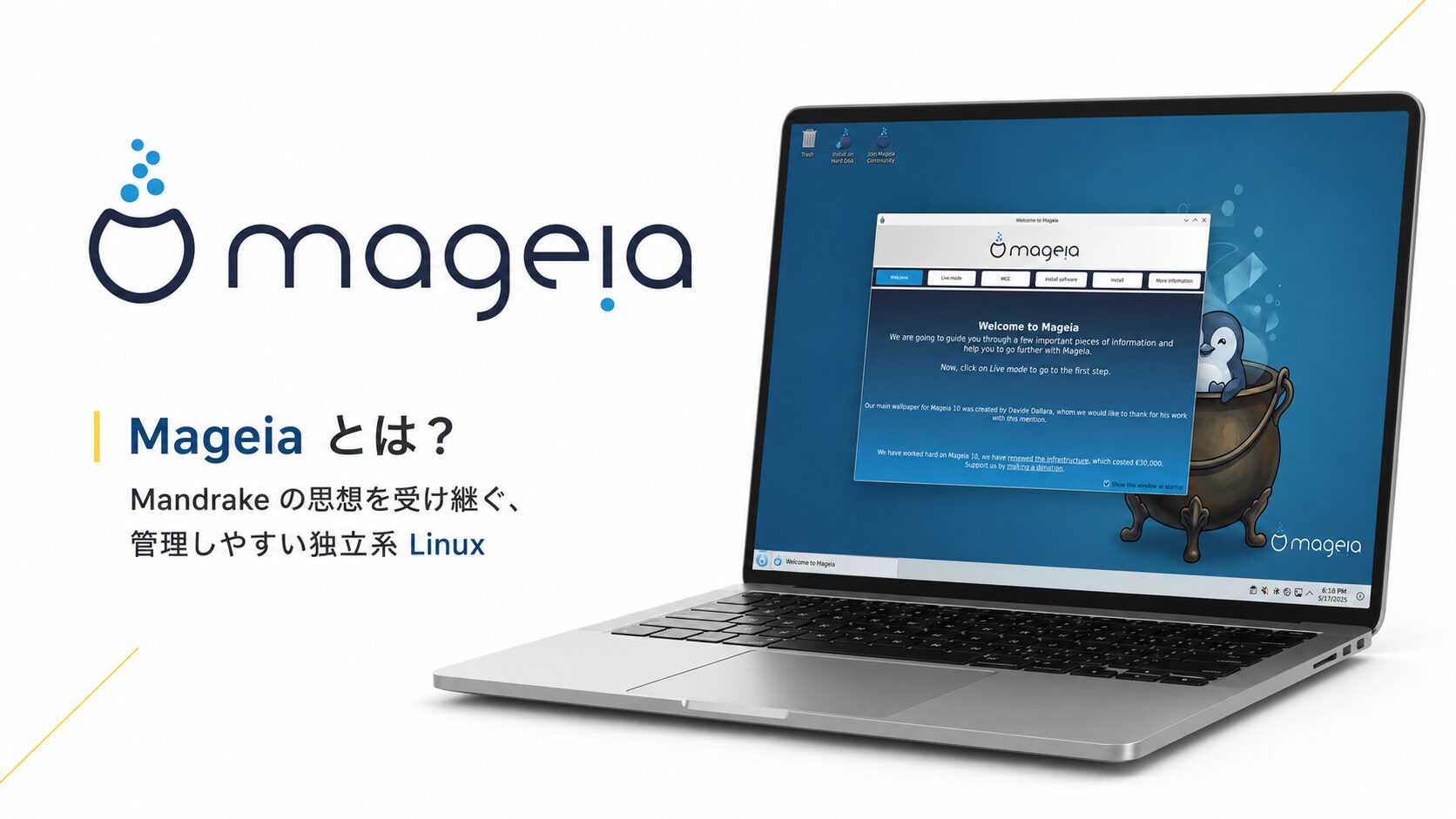
Mageia は、かつて初心者向け Linux の先駆者として知られた Mandrake Linux の系譜を受け継ぐ、独立系の Linux ディストリビューションです。
Mageia Control Center による一元的な GUI 管理、32-bit PC への対応、永続化 Live USB、複数のデスクトップ環境など、Ubuntu 系や Arch 系とは異なる個性を持っています。
ただし、単に古い Linux の文化を保存しているわけではありません。
Wayland や DNF5 といった新しい技術も取り込みながら、安定性に不安が残る場面では X11 や従来の仕組みも残す。Mageia は、コミュニティの手で慎重に現代化を続ける Linux です。
Mageia はどんな Linux なのか

Mageia は、デスクトップ PC とサーバーの両方で利用できる Linux ディストリビューションです。
パッケージ形式には RPM を採用していますが、Fedora や Red Hat の派生ではありません。Mandrake Linux、Mandriva Linux から続く独自の系譜を持ち、リポジトリや管理ツールも独自に整備されています。
| 項目 | 内容 |
|---|---|
| 系譜 | Mandrake Linux/Mandriva Linux |
| パッケージ形式 | RPM |
| 主な用途 | デスクトップ、開発、サーバー |
| 管理ツール | Mageia Control Center |
| パッケージ管理 | urpmi、DNF5 |
| デスクトップ環境 | KDE Plasma、GNOME、Xfce など |
| 開発体制 | 非営利・コミュニティ主導 |
| 対応アーキテクチャ | 64-bit、32-bit x86 |
特定企業の製品ではなく、フランスの非営利団体 Mageia.Org と、世界各地のボランティアによって開発されています。
リリース周期は厳密に固定されていません。準備が整ってから公開する方針のため、新バージョンまで間が空くこともあります。
これは単なる開発の遅さではなく、日程より品質を優先する姿勢の表れです。一方で、新しいハードウェアやアプリへの追随が遅れる可能性はあります。
ルーツは Mandrake Linux
Mageia を理解するうえで欠かせないのが Mandrake Linux です。
Mandrake Linux は 1990 年代末にフランスで誕生しました。当時の Linux は、インストールやシステム設定に専門知識を求められる場面が多く、一般のデスクトップユーザーには近寄りにくい存在でした。
Mandrake は、グラフィカルなインストーラーや管理ツールを整備し、Linux を専門家だけのものにしない方向性を押し広げます。
その後、Mandrake は Mandriva Linux へと発展しました。しかし、開発企業の経営問題や方針の不透明化を受け、元従業員やコミュニティの有志が 2010 年に新たなプロジェクトを立ち上げます。
それが Mageia です。
Mageia は Mandriva の単純なコピーではありません。
Mandrake 時代から受け継がれてきた「独自のシステムを、GUI から管理しやすくする」という考え方を、企業ではなくコミュニティ主体で維持しています。
Mageia Control Center が今も特別な理由

Mageia をほかの Linux と区別する代表的な機能が、Mageia Control Center、通称 MCC です。
MCC には、システム管理に必要な機能が一つの画面にまとめられています。
- ソフトウェアの追加と削除
- アップデート管理
- ネットワーク設定
- ユーザー管理
- プリンター設定
- ハードウェアの確認
- ファイアウォール設定
- システムサービスの管理
- ブートローダーや起動方法の設定
Linux では、設定内容ごとに別のアプリを開いたり、ターミナルから設定ファイルを編集したりすることがあります。
Mageia でも高度な操作にはコマンドが必要ですが、日常的な管理作業の入口は MCC に集約されています。
Linux Mint や Ubuntu にも GUI の設定ツールはあります。しかし MCC は、デスクトップ設定だけでなく、サービスやブートローダーを含むシステム管理まで一か所から扱える点が特徴です。
Mageia は単純な Linux ではありません。内部には独自の仕組みがあります。
その独自性を、初心者だけでなく経験者にも扱いやすく見せるのが MCC の役割です。
デスクトップ環境を幅広く選べる
Mageia では、複数のデスクトップ環境を選択できます。
KDE Plasma
豊富なカスタマイズ機能を持ち、Windows に近い伝統的なデスクトップ構成にもできます。
GUI から細かく設定できる KDE Plasma は、MCC を中心とした Mageia の管理思想ともなじみやすい組み合わせです。
GNOME
シンプルで現代的な操作体系を採用したデスクトップ環境です。
一般的な Windows 型の操作とは異なりますが、ワークスペースを使って作業を整理したい人や、画面上の要素を減らして作業に集中したい人に向いています。
Xfce
比較的軽量で、古い PC やメモリの少ない環境に適しています。
伝統的なパネルとアプリケーションメニューを中心に操作でき、日本語入力の設定も、今回確認した 3 環境の中では最も簡単でした。
そのほかにも、MATE、Cinnamon、LXQt などが用意されています。
Wayland への移行を進めながら、X11 も残す
現行世代の Mageia では、KDE Plasma や GNOME で Wayland の採用が進んでいます。
ただし、X11 をすぐに切り捨てるのではなく、必要に応じて切り替えられる選択肢も残されています。
これは新しい技術を避けているのではなく、安定性を重視するコミュニティらしい判断です。
Wayland は、高解像度表示、複数モニター、セキュリティなどの面で今後の中心となる仕組みです。一方で、アプリ、入力メソッド、ドライバーとの組み合わせによっては、まだ相性問題が起こります。
Mageia は Wayland への移行を進めつつ、問題が起きたときに X11 へ戻れる余地を残しています。
新しい標準へ一気に一本化するより、実用性を確認しながら移行する。これが Mageia の現代化です。
urpmi と DNF5、2つのパッケージ管理
Mageia は、ソフトウェアの配布に RPM パッケージを使用します。
特徴的なのは、Mandrake 時代から続く urpmi を残しながら、現在は DNF5 も利用できる構成になっていることです。
urpmi は、Mageia 独自のリポジトリ構造と連携する伝統的なパッケージ管理ツールです。
一方の DNF5 は、Fedora などで DNF を使った経験があるユーザーにはなじみやすく、外部の RPM 系ツールや一般的な操作感との橋渡しになります。
この二重構造は、Mageia の伝統と現代化を象徴していますが、同時に少し複雑です。
特に、urpme --auto-orphans と dnf autoremove のような自動削除機能は、不要パッケージの追跡方法が異なります。無計画に混用せず、整理作業はどちらか一方に寄せるのが無難です。
リポジトリは Core、Nonfree、Tainted に分かれる
Mageia のリポジトリは、ソフトウェアのライセンスや法的な扱いによって分類されています。
| リポジトリ | 主な内容 |
|---|---|
| Core | 自由なライセンスの基本ソフトウェア |
| Nonfree | 独自ドライバーやファームウェア |
| Tainted | 特許や地域ごとの法制度に注意が必要なコーデックなど |
基本的なシステムは Core から導入できます。
NVIDIA の独自ドライバーや一部の無線 LAN ファームウェアを使う場合は、Nonfree が必要になることがあります。
また、64-bit 環境で Steam や Wine を使用する場合は、対応する 32-bit ライブラリが必要になることもあります。
Mageia は管理画面こそ分かりやすいものの、内部は独自です。このリポジトリ構造も、使い始めに理解しておきたいポイントです。
32-bit PC を今も対象にしている

Mageia の注目すべき特徴が、現在も 32-bit x86 版を提供していることです。
主要な Linux ディストリビューションの多くは、一般向けの 32-bit インストールイメージを終了しました。
しかし Mageia は、64-bit へ完全移行する前の PC も対象に含め続けています。
現行世代では SSE2 命令への対応が必要なため、すべての古い CPU で動くわけではありません。それでも、Pentium 4 や一部の Core Duo 世代など、32-bit のまま残された PC を再利用できる可能性があります。
ただし、32-bit に対応していることと、あらゆる古い PC で軽快に動くことは同じではありません。
メモリ容量やストレージ性能が限られる PC では、KDE Plasma や GNOME よりも Xfce や LXQt のほうが現実的です。
古い HDD のままでは、デスクトップ環境を軽量化しても更新やブラウザ起動が遅くなることがあります。可能であれば SSD への交換も検討したほうがよいでしょう。
IsoDumper は Mageia を試す理由になる

Mageia の特徴を語るうえで、見逃せないのが USB イメージ書き込みツールの IsoDumper です。
一般的な ISO 書き込みツールとして使えるだけでなく、対応する Live USB に永続化領域を作成できます。
通常の Live USB は、再起動すると作成したファイルや変更した設定が消えます。
永続化を有効にした Mageia の Live USB では、次のような情報を USB メモリ内に保存できます。
- ユーザーファイル
- Wi-Fi の接続情報
- ブラウザの設定
- デスクトップの変更
- 追加したアプリケーション
- システムの更新内容
さらに、永続化領域を LUKS で暗号化することもできます。
USB メモリを紛失しても、パスフレーズがなければ保存領域を読み取られにくいため、外出先で使う作業環境としても現実的です。
単なるインストールメディアではなく、自分の Linux 環境を持ち運べるところまで考えられているのが IsoDumper の面白さです。
古い PC の再利用だけでなく、試用、保守、持ち運び用途までカバーできるため、MCC と並んで Mageia を試す理由になる機能です。
日本語入力環境について

Mageia では、KDE Plasma、GNOME、Xfce のいずれを選んでも、基本的に Mozc と Anthy が用意されています。
インストール時にシステム言語として日本語を選択すると、IBus と日本語入力に必要なパッケージも自動的に導入されます。
そのため、インストール後にターミナルからパッケージを追加したり、環境変数を設定したりする必要はありません。
ただし、日本語入力を利用するには、各デスクトップ環境のキーボード設定から Mozc または Anthy を有効にする必要があります。
設定箇所は環境ごとに異なります。
- KDE Plasma:システム設定の「キーボード」から仮想キーボードを開き、「IBus Wayland」を選択
- GNOME:設定の「キーボード」から「日本語(Mozc)」などを入力ソースへ追加
- Xfce:タスクバーのキーボードアイコンから Mozc または Anthy を選択
この中では、タスクバーから選ぶだけで済む Xfce が最も簡単でした。
Wayland では入力が不安定になる場合がある
日本語入力自体は Wayland でも利用できますが、環境や入力エンジンの組み合わせによっては不安定になる場合があります。
実機確認では、KDE Plasma の Wayland セッションで Mozc を使用した際、入力した最初の 1 文字が勝手に確定されるなどの問題が見られました。
Anthy では同様の問題は確認されず、X11 セッションでは Mozc と Anthy のどちらも安定して利用できました。
Wayland 環境で入力トラブルが発生した場合は、Mozc から Anthy に切り替えるか、X11 セッションへ切り替えるのが現実的です。
Mageia が Wayland への移行を進めながら X11 も残している意義を、日本語入力から実感できる部分でもあります。
なお、Fcitx5-Mozc も確認しましたが、確認した範囲では標準リポジトリに見つかりませんでした。Mageia では、標準の IBus を利用するのが自然です。
Mageia の強みと注意点
| 観点 | 内容 |
|---|---|
| システム管理 | MCC に設定がまとまり、管理場所が分かりやすい |
| 独自性 | Mandrake 系の管理文化を現在まで継承 |
| 古い PC | 条件付きながら 32-bit x86 に対応 |
| Live USB | 永続化と暗号化に対応 |
| 日本語環境 | 必要パッケージは導入済み。GUI で設定可能 |
| Wayland | 移行を進めつつ、安定性のため X11 も選択可能 |
| 情報量 | 日本語情報は少なく、英語資料が必要になる場合がある |
| 更新方針 | 安定性重視だが、新技術や新ハードへの追随は遅れやすい |
| 独自構造 | 管理しやすい一方、Mageia 固有の仕組みを覚える必要がある |
Mageia は GUI 管理が充実しているため、初心者向けに見えます。
しかし、完全にお任せで使える Linux ではありません。
独自のリポジトリ構造、2つのパッケージ管理、日本語情報の少なさなど、ある程度は自分で調べながら使う必要があります。
Mageia が向いている人
| 向いている人 | 向いていない可能性がある人 |
|---|---|
| Mandrake/Mandriva の系譜に興味がある | 日本語情報の多さを最優先する |
| Ubuntu 系以外を試したい | 常に最新パッケージを使いたい |
| 独自の仕組みを GUI で管理したい | Mageia 固有の構造を覚えたくない |
| 32-bit PC を再利用したい | どんな古い PC でも軽快に動くことを期待する |
| KDE Plasma や Xfce を使いたい | 設定不要ですぐ使いたい |
| 永続化 Live USB を作りたい | 企業による長期保守契約や認証を重視する |
| 安定性と選択肢の両方を求める | 新技術へ即座に一本化してほしい |
Mandrake の思想を現代へつなぐ Mageia

Mageia は、Mandrake Linux が広げた「Linux を専門家だけのものにせず、画面から管理できるようにする」という方向性を、現在までつないでいるディストリビューションです。
Wayland や DNF5 といった新しい基盤を取り込みながら、安定性に不安が残る部分では X11 や従来の仕組みも残しています。
管理しやすい一方で、内部はかなり独自です。32-bit を維持する一方で、どんな古い PC でも快適とは限りません。Wayland を採用する一方で、日本語入力には相性問題が残ります。
Mageia の魅力は、欠点のない完成品であることではありません。
限られたコミュニティの力で、自分たちが必要だと考えるデスクトップ Linux を守りながら、慎重に現代化を続けていることにあります。
Mandrake/Mandriva の系譜に興味がある人、Ubuntu 系とは違う Linux を試したい人、GUI で管理しやすい独立系ディストリビューションを探している人には、Mageia を試す理由があります。
関連ディストリビューション
| ディストリビューション | Mageia との関係・比較 |
|---|---|
| Mandriva Linux | Mageia の直接的な源流。現在は終了 |
| OpenMandriva Lx | Mandriva 系の別系統。より新しめの方向性 |
| Fedora | 同じ RPM 系だが、より先進技術寄り |
| openSUSE Leap | 安定志向の RPM 系として比較しやすい |
| openSUSE Tumbleweed | ローリングリリース系。最新志向ならこちら |
| Linux Mint | 初心者向け、日本語情報量では Mint が有利 |
| Debian | コミュニティ主導という点で思想比較しやすい |