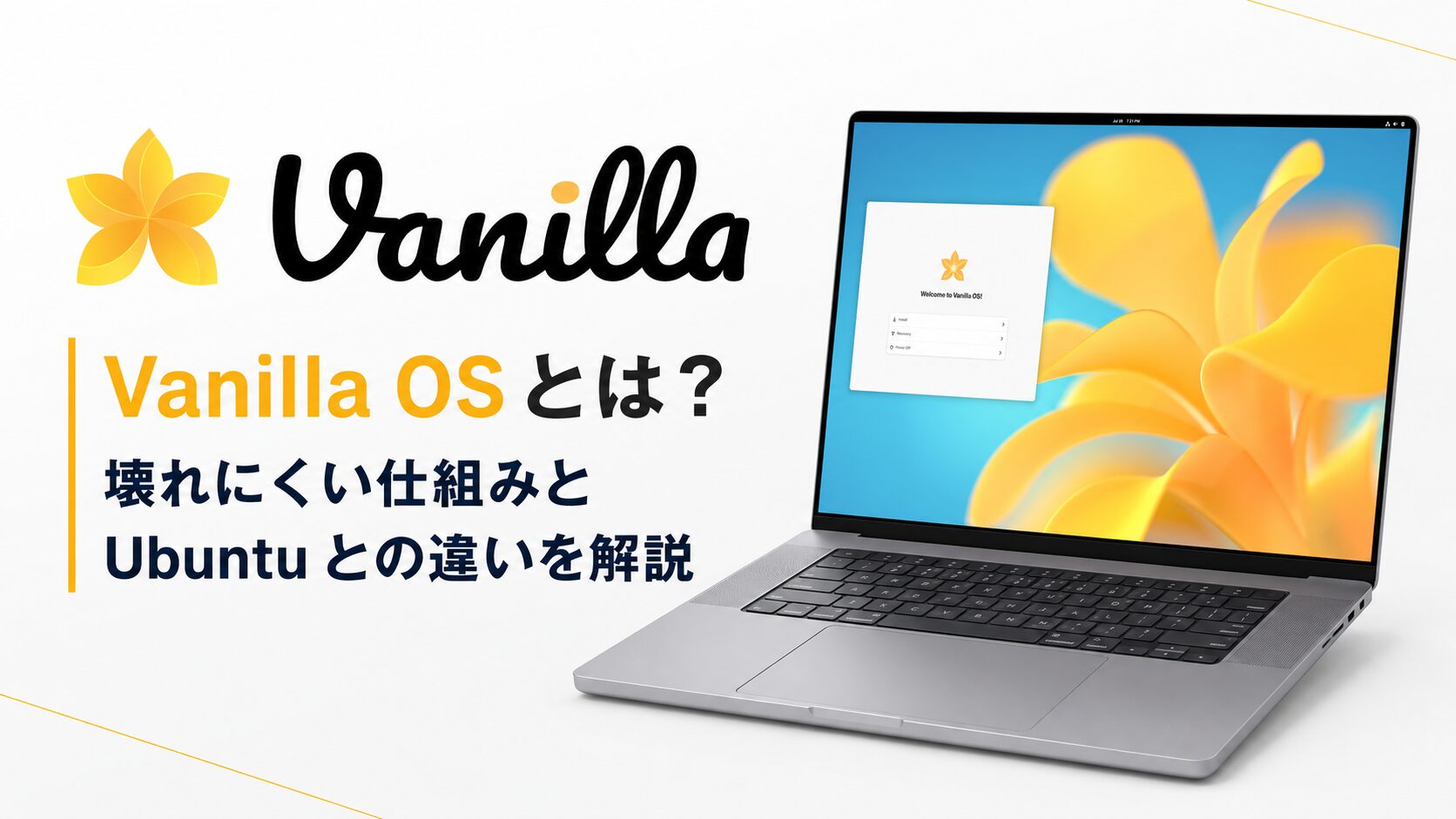
Vanilla OS は、システムを壊しにくい更新方式と、アプリや開発環境を OS 本体から分離する仕組みを組み合わせた Debian 系 Linux です。
最大の特徴は、起動中のシステムを直接書き換えるのではなく、更新済みの新しいシステムへ切り替えることです。アプリや開発ツールも OS 本体から分離するため、パッケージの追加や更新によってシステム全体が崩れるリスクを抑えられます。
一方で、Ubuntu や Debian の一般的な操作方法を、そのまま使えるわけではありません。日本語入力には追加設定が必要で、インストールには UEFI と十分なストレージ容量が求められます。
Vanilla OS は、誰でも迷わず使える Ubuntu の代替ではありません。Flatpak を中心にアプリを使い、アトミック更新やコンテナを活用した新しい Linux デスクトップに興味がある人向けです。
- この記事で分かること
- Vanilla OS はどんな Linux なのか
- 普段使いでは何ができるのか
- Vanilla OS を支える 3つの仕組み
- ABRoot がシステムを丸ごと入れ替える
- OS 本体は OCI イメージとして管理される
- GUI アプリは Flatpak が基本
- Apx で別の Linux 環境を使う
- デスクトップは素に近い GNOME
- Debian 系だが、普通の Debian ではない
- Ubuntu、Fedora Silverblue との違い
- インストール前に確認したいこと
- 日本語環境
- 古い PC で使えるか
- 使う前に知っておきたい注意点
- Vanilla OS が向いている人・向いていない人
- PC-FREEDOM 評価
- PC-FREEDOM としての判断
- まとめ
この記事で分かること
- Vanilla OS がどのような Linux なのか
- 普段のデスクトップ用途で何ができるのか
- ABRoot、Flatpak、Apx の役割
- Ubuntu や Fedora Silverblue との違い
- インストール前に確認したい条件
- 日本語表示と日本語入力の設定
- 古い PC で使えるか
- 向いている人と向いていない人
Vanilla OS はどんな Linux なのか

Vanilla OS は、イミュータブルかつアトミックな仕組みを採用するデスクトップ Linux です。
イミュータブルとは、OS 本体を日常的に直接書き換えない設計を指します。アトミック更新は、更新を細かなパッケージ単位ではなく、まとまった状態で適用する考え方です。
現在の Vanilla OS は Debian を基盤とし、標準デスクトップには GNOME を採用しています。
最初の正式版は Ubuntu ベースでしたが、Vanilla OS 2 Orchid ではシステムが大きく作り直されました。現在は単なる Ubuntu 派生ではなく、Debian の資産を使いながら、OS 本体を OCI イメージとして管理する独自の構成です。
一般的な Debian や Ubuntu では、OS 本体へパッケージを追加しながら環境を作ります。Vanilla OS では、用途ごとに管理方法を分けます。
| 用途 | 主な仕組み |
|---|---|
| OS 本体の更新 | ABRoot と OCI イメージ |
| デスクトップアプリ | Flatpak |
| CLI ツールや開発環境 | Apx のコンテナ |
| 個人ファイルや設定 | ホームディレクトリ |
OS、GUI アプリ、CLI ツールを切り離して管理する点が、Vanilla OS の中心的な考え方です。
普段使いでは何ができるのか

Vanilla OS でも、Web 閲覧、文書作成、動画視聴、画像編集などの一般的なデスクトップ用途に対応できます。
| 用途 | 主な使い方 |
|---|---|
| Web 閲覧 | 主に Flatpak 版のブラウザを利用 |
| 文書作成 | LibreOffice などを利用 |
| 動画・音楽 | VLC などの Flatpak アプリを利用 |
| 画像編集 | GIMP、Krita などを利用 |
| 開発環境 | Apx のコンテナへツールを追加 |
ブラウザやオフィスソフトを使うだけなら、Apx や OCI の仕組みを深く理解する必要はありません。
注意が必要なのは、ドライバ、カーネルモジュール、VPN クライアント、仮想化ソフトなど、OS 本体との連携が強いソフトです。
Ubuntu では apt install で導入できるソフトでも、Vanilla OS では Flatpak を使うのか、Apx のコンテナへ入れるのか、OS 側へ追加する必要があるのかを判断しなければなりません。
壊しにくい設計と引き換えに、ソフトをどこへ入れるかという新しい作法が加わっています。
Vanilla OS を支える 3つの仕組み
Vanilla OS の構造は、次の 3つに分けると理解しやすくなります。
| 仕組み | 役割 |
|---|---|
| ABRoot | OS を安全に入れ替える |
| Flatpak | GUI アプリを OS 本体から分離する |
| Apx | CLI ツールを別の Linux 環境で動かす |
ABRoot がシステムを丸ごと入れ替える

Vanilla OS の中核となるのが ABRoot です。
ABRoot は、2つのルートファイルシステムを切り替えることで、アトミック更新を実現します。
現在システム A から起動している場合、更新は使用していないシステム B に適用されます。更新が完了すると、再起動時に B へ切り替わります。
現在使用中:システム A
更新先  :システム B

更新後に再起動

新しい環境:システム B
予備環境 :システム A
起動中のシステムを部品ごとに書き換えるのではなく、更新済みの新しい環境へ切り替える方式です。
更新途中で失敗した状態を避けやすく、問題が起きた場合には以前の環境へ戻しやすくなります。スマートフォンや ChromeOS で採用される A/B 更新に近い発想です。
一方、2つのシステム領域を持つため、一般的な Linux より多くのストレージを使います。小容量の SSD や eMMC へ気軽に導入できる仕組みではありません。
OS 本体は OCI イメージとして管理される
Vanilla OS は、検証済みの OS を OCI イメージとして配布し、ABRoot で切り替えます。
OCI は、Docker や Podman でも使われるコンテナイメージの共通仕様です。ただし、一般ユーザーが日常的に OCI を操作する必要はありません。
パッケージを一つずつ更新するのではなく、準備された OS イメージへ切り替えることで、OS 本体の構成差を抑え、更新後の状態をそろえやすくしています。
GUI アプリは Flatpak が基本
ブラウザ、オフィスソフト、画像編集、動画再生などの GUI アプリは、主に Flatpak から導入します。
Flatpak は、アプリ本体と必要な依存関係を OS から分離して配布する仕組みです。
- OS 本体へ依存関係を追加しない
- OS とアプリを別々に更新できる
- アプリごとにアクセス権限を分けられる
- 比較的新しいアプリを使いやすい
Vanilla OS の「OS 本体を直接変更しない」という設計と、Flatpak はよくかみ合います。
ただし、Flatpak 版では、外部プラグイン、ファイルアクセス、USB 機器、ほかのアプリとの連携などに制限が出る場合があります。
Flatpak 版で問題が起きても、Ubuntu のように APT 版へ簡単に切り替えられるとは限りません。
Apx で別の Linux 環境を使う
CLI ツールや開発環境を追加するときに使われるのが Apx です。
Apx は、Ubuntu、Fedora、Arch Linux などのコンテナを作り、その中で各ディストリビューションのパッケージマネージャーを利用します。
Vanilla OS 本体
├─ Ubuntu コンテナ
│  └─ apt
├─ Fedora コンテナ
│  └─ dnf
└─ Arch Linux コンテナ
   └─ pacman
仮想マシンのように OS 全体を別々に起動するのではなく、コンテナを使うため比較的軽量です。
Apx が役立つのは、主に次のような場面です。
- Flatpak にない CLI ツールを使う
- 開発プロジェクトごとに環境を分ける
- Ubuntu、Fedora、Arch Linux のパッケージを使い分ける
- ホスト OS を変更せずに実験する
一般的なデスクトップ利用では、Apx を頻繁に操作する必要はありません。
Linux ファンや開発者には面白い仕組みですが、コンテナを増やしすぎると、どの環境へ何を入れたのか分かりにくくなります。
デスクトップは素に近い GNOME
Vanilla OS は、余計な変更を加えすぎない GNOME デスクトップを採用しています。
Ubuntu のような独自 Dock や強いカスタマイズはなく、アクティビティ画面、アプリ一覧、ワークスペースを中心とする GNOME 本来の操作に近い構成です。
Windows のスタートメニューやタスクバーに近い操作を期待すると、最初は戸惑うかもしれません。
名称の「Vanilla」も、素に近い GNOME 体験を重視する姿勢を表しています。
Debian 系だが、普通の Debian ではない
Vanilla OS は Debian を基盤としていますが、一般的な Debian のように、ホスト OS へ apt でパッケージを積み重ねて使うディストリビューションではありません。
GUI アプリは Flatpak、CLI ツールは Apx、OS 本体は OCI イメージとして管理します。
そのため、「Debian 系だから Ubuntu と同じ手順で設定できる」と考えると、操作を誤る可能性があります。
Vanilla OS は、Debian を初心者向けに整えたものではありません。Debian の資産を使いながら、OS の更新方法とアプリ管理を作り直した Linux です。
Ubuntu、Fedora Silverblue との違い
| 項目 | Ubuntu | Fedora Silverblue | Vanilla OS |
|---|---|---|---|
| 基盤 | Ubuntu | Fedora | Debian |
| システム更新 | APT | rpm-ostree | ABRoot と OCI |
| GUI アプリ | APT、Snap など | Flatpak 中心 | Flatpak 中心 |
| 開発環境 | ホストへ直接導入 | Toolbx など | Apx |
| 情報量 | 非常に多い | 比較的多い | 少ない |
| カスタマイズ | 比較的自由 | ホスト側は制限あり | ホスト側は制限あり |
| プロジェクト規模 | 大規模 | 大規模 | 小規模 |
Linux を初めて使い、情報量やトラブル解決のしやすさを重視するなら Ubuntu が無難です。
アトミックなデスクトップを常用し、開発規模や情報量を重視するなら Fedora Silverblue が有力です。
Vanilla OS を選ぶ理由は、ABRoot の A/B 更新や、Apx で複数の Linux 環境を扱える独自性にあります。
Ubuntu の代替というより、Fedora Silverblue や openSUSE Aeon と並ぶ、アトミック Linux の一つと考えるほうが適切です。
インストール前に確認したいこと

Vanilla OS のインストールには UEFI 起動が必要です。
古い PC では、ファームウェアの設定が Legacy BIOS や CSM モードになっている場合があります。その状態ではインストールできないため、事前に UEFI モードへ切り替えておきます。
PC-FREEDOM が 2026 年 7 月に確認した環境では、インストール先として 50GB 以下の領域を用意すると、インストーラーでエラーが発生しました。
Vanilla OS は ABRoot によって 2つのシステム領域を使用するため、一般的な Linux よりも多くの容量を必要とします。
50GB を少し超えれば快適に使えるという意味ではありません。OS の更新、Flatpak アプリ、ユーザーデータまで考えると、最低ラインを狙わず、128GB 以上の SSD を用意するほうが現実的です。
Windows とデュアルブートする場合は、空き容量だけでなく、Windows 側も UEFI でインストールされているか確認してください。異なる起動方式を混在させると、ブート管理が複雑になります。
日本語環境

Vanilla OS はインストール時に日本語を選択でき、メニューや設定画面などの日本語表示も概ね良好です。
日本語入力は初期状態のままでは利用できませんが、公式ドキュメントに沿って ABRoot から ibus-mozc を追加することで、日本語入力できることを確認しました。
ABRoot から IBus-Mozc を追加する

Vanilla OS の標準デスクトップは GNOME です。そのため、日本語入力には GNOME と統合しやすい IBus-Mozc を利用します。
ターミナルを開き、次のコマンドを実行します。
abroot pkg add ibus-mozc

abroot pkg apply
適用後に再起動し、GNOME の「設定」から「キーボード」「入力ソース」へ進み、日本語の Mozc を追加します。

PC-FREEDOM では、2026 年 7 月にこの方法で日本語入力できることを実機で確認しました。
一般的な Debian や Ubuntu のように、起動中のシステムへ apt で直接パッケージを追加するのではありません。Vanilla OS の仕組みに合わせ、ABRoot を通して追加する点が重要です。
Flatpak 版 Fcitx5 を使う方法もある
公式の IBus-Mozc とは別に、Flatpak 版の Fcitx5 と Mozc アドオンを使う方法も、外部の記事などで紹介されています。
PC-FREEDOM で試したコマンドは、次の内容です。
flatpak install org.fcitx.Fcitx5 org.fcitx.Fcitx5.Addon.Mozc


mkdir -p ~/.config/autostart

cp ~/.local/share/flatpak/exports/share/applications/org.fcitx.Fcitx5.desktop \
  ~/.config/autostart/
Flatpak を利用するため、ホスト OS を直接変更せずに導入できる点は、Vanilla OS と相性のよい方法に見えます。
ただし、2026 年 7 月に確認した環境では、実際に日本語を入力できる状態まで設定できませんでした。
これは、Flatpak 版 Fcitx5 や紹介されている方法自体が使えないという意味ではありません。今回の環境または設定が影響した可能性があります。
そのため、Flatpak 方式は別の選択肢として紹介するにとどめます。今回確認した環境では、公式ドキュメントに沿った IBus-Mozc の方法で日本語入力できました。
日本語環境の判断
2026 年 7 月時点では、日本語表示、日本語入力ともに実用可能です。
ただし、日本語入力はインストール直後から使えるわけではありません。ABRoot によるパッケージ追加と適用、再起動、GNOME 側での入力ソース設定が必要です。
手順自体は複雑ではありませんが、日本語入力が初期状態から整っているディストリビューションより手間がかかります。
公式ドキュメントを確認しながらコマンドを実行できる人なら、日常利用に大きな支障はありません。一方、インストール直後から日本語入力を使いたい初心者には、少し不親切に感じられるでしょう。
古い PC で使えるか

Vanilla OS は、古い PC の延命を主目的とした Linux ではありません。
GNOME を採用し、ABRoot の A/B 方式で 2つのシステム領域を使うため、軽量 Linux よりメモリとストレージに余裕が必要です。
さらに、インストールには UEFI 起動が必要です。Legacy BIOS や CSM でしか起動できない古い PC は、導入候補から外れます。
PC-FREEDOM が 2026 年 7 月に確認した環境では、インストール先として 50GB 以下の領域を用意すると、インストーラーでエラーが発生しました。
以下は公式要件ではなく、PC-FREEDOM が快適性を重視して試す場合の目安です。
試しやすい構成
- UEFI 起動に対応した 64bit PC
- メモリ 8GB 以上
- SSD 128GB 以上
- Intel 第6世代 Core 前後以降
- GNOME を問題なく描画できる GPU
避けたほうがよい構成
- Legacy BIOS でしか起動できない PC
- 32bit CPU
- メモリ 4GB 以下
- 50GB 以下のインストール領域
- 32GB または 64GB の eMMC
- HDD のみ
- 低性能な Atom 系 CPU
- Linux ドライバ対応が難しい古い NVIDIA GPU
Windows 11 の要件を満たさない PC でも、UEFI に対応し、SSD と 8GB 程度のメモリを搭載していれば試す余地があります。
一方、2010年代前半以前の低性能 PC、Legacy BIOS のみの機種、小容量 eMMC 搭載機には向いていません。こうした PC の延命には、MX Linux、antiX、Debian Xfce、Q4OS などのほうが適しています。
Vanilla OS は「軽さで古い PC を救う Linux」ではありません。一定の性能とストレージを備えた PC を、壊しにくく運用するための Linux です。
使う前に知っておきたい注意点
| 項目 | 内容 |
|---|---|
| UEFI 起動が必要 | Legacy BIOS や CSM モードの PC には導入できない |
| 十分な容量が必要 | 2026 年 7 月の確認では、50GB 以下のインストール領域でエラーが発生した |
| 独自概念が多い | ABRoot、Apx、OCI など、一般的な Linux と異なる仕組みを使う |
| 情報量が少ない | Ubuntu や Fedora より、日本語の解決事例が限られる |
| ストレージを多く使う | A/B 方式のため、小容量 SSD や eMMC には不向き |
| ホストを変更しにくい | 従来型 Linux と同じ感覚ではカスタマイズできない |
| 導入先に迷いやすい | Flatpak、Apx、OS 側を使い分ける必要がある |
| プロジェクト規模が小さい | 大規模ディストリビューションほど情報や実績が多くない |
| 日本語入力に追加設定が必要 | ABRoot から IBus-Mozc を追加し、再起動後に入力ソースを設定する |
特に注意したいのは、一般的な Debian や Ubuntu の解決策を、そのまま使えない場合があることです。
トラブル時に apt install や設定ファイルの直接編集を案内する記事を見つけても、Vanilla OS のホスト側へ適用してよいとは限りません。
独自技術の面白さと、業務用 PC での安心感も分けて考える必要があります。重要なデータは定期的にバックアップしておくべきです。
Vanilla OS が向いている人・向いていない人
| 向いている人 | 向いていない人 |
|---|---|
| Flatpak アプリを中心に使う人 | 小容量 SSD や eMMC の PC を使う人 |
| OS 本体を頻繁に変更しない人 | 古い PC を軽快に動かしたい人 |
| 戻しやすい更新方式を試したい人 | ホスト OS を自由に変更したい人 |
| アトミック Linux に興味がある人 | コマンドなしですぐ日本語入力したい初心者 |
| 複数の Linux 環境を使いたい開発者 | 業務 PC で実績を最優先する人 |
| UEFI 対応 PC に十分な容量を用意できる人 | Legacy BIOS の古い PC を活用したい人 |
PC-FREEDOM 評価

| 評価項目 | 評価 | 理由 |
|---|---|---|
| 初心者向け | 2.5 / 5 | 日常操作は難しくないが、システム管理とアプリ導入が独特 |
| 軽さ | 3 / 5 | GNOME として標準的。軽量 Linux ではない |
| 安定性 | 3.5 / 5 | A/B 更新は強力だが、プロジェクト規模には注意 |
| 日本語環境 | 3.5 / 5 | 表示は良好。公式手順で入力できるが、追加設定が必要 |
| 情報量 | 2 / 5 | 公式情報、日本語情報ともにまだ少ない |
| カスタマイズ性 | 2.5 / 5 | コンテナは柔軟だが、ホスト側の変更には不向き |
| 古い PC 活用度 | 2 / 5 | UEFI と十分な容量が必要で、小容量・低性能機には不利 |
| Linux ファンへの刺さり度 | 4.5 / 5 | ABRoot、OCI、Apx の組み合わせが面白い |
PC-FREEDOM としての判断
Vanilla OS は、「誰でも迷わず使える次の Ubuntu」ではありません。
アプリや更新で OS 本体を壊しにくい設計は魅力ですが、問題が起きたときには、Flatpak、Apx、ホスト OS のどこを確認すべきか判断する必要があります。
日本語入力も公式手順で利用できますが、インストール直後から整っているわけではありません。導入できる PC の条件も、一般的な軽量 Linux より厳しめです。
初めて Linux を使う人や、古い PC の延命を目的とする人へ優先して勧めるディストリビューションではありません。
一方、Fedora Silverblue や openSUSE Aeon などのアトミック Linux に興味があり、デスクトップ Linux の管理方法が今後どう変化するのか体験したい人には、触る価値があります。
壊しにくさを追求した結果、何でも気軽に書き換えられる従来型 Linux とは違う作法が生まれています。その違いを面倒と感じるか、面白いと感じるかで、Vanilla OS の評価は大きく変わります。
まとめ

Vanilla OS は、Debian を土台にしながら、従来型の Debian 系とは異なる更新方式とアプリ管理を採用した Linux です。
ABRoot による A/B 更新、Flatpak 中心の GUI アプリ、Apx によるコンテナ環境を組み合わせ、OS 本体を壊しにくくしています。
日本語表示は良好で、公式手順に沿って IBus-Mozc を追加すれば、日本語入力も可能です。一方、インストールには UEFI と十分なストレージ容量が必要で、古い PC や小容量 eMMC 搭載機を救う軽量 Linux ではありません。
Vanilla OS は完成された万能 OS というより、イメージとコンテナを中心とした新しい Linux デスクトップの形を体験できるディストリビューションです。