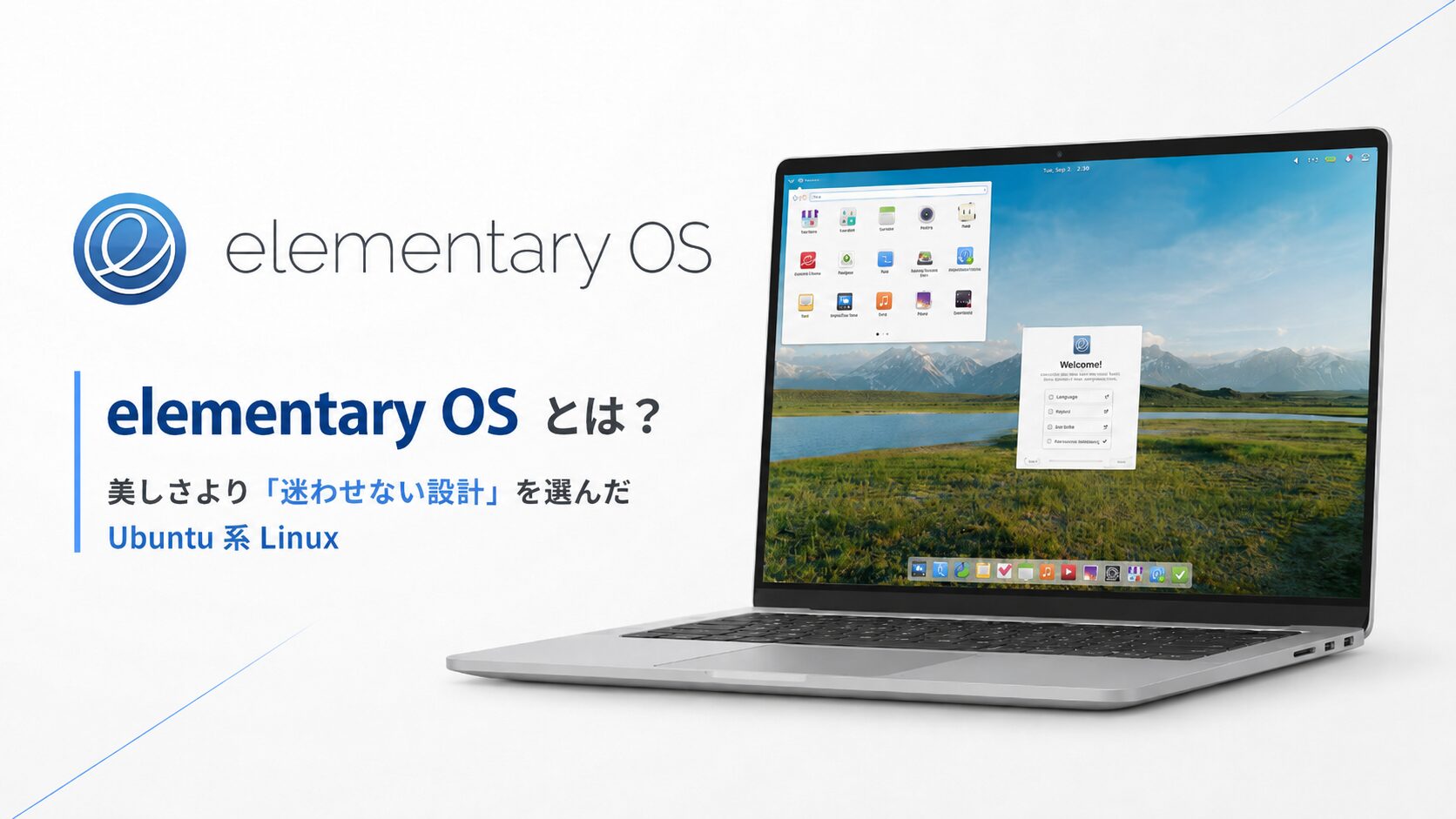
elementary OS は、デスクトップを細かく改造するより、開発チームが設計した統一感のある環境をそのまま使いたい人に向く Linux です。
独自の Pantheon デスクトップ、操作をそろえた標準アプリ、権限管理を意識した AppCenter によって、Linux で起こりがちな「どの設定を選べばよいのか」という迷いを減らしています。
最新版では、日本語でインストールすると IBus-Mozc も導入されます。初回起動時にインプットメソッドを有効にし、Mozc を選ぶだけで日本語入力を始められました。日本の利用者にとって、導入直後の壁は以前よりかなり低くなっています。
一方で、カスタマイズ性は高くありません。メジャーバージョン間の移行にも手間が残り、Ubuntu や Linux Mint ほど情報量が多いわけでもありません。
そのため、elementary OS は「初心者なら誰にでも勧められる Linux」ではありません。
次のような人にはよく合います。
- macOS を思わせる、整ったデスクトップを使いたい
- OS の設定より、Web 閲覧や文書作成へすぐ移りたい
- Windows 11 非対応の比較的新しい PC を再利用したい
- 広告や行動追跡に依存しないソフトウェアを選びたい
- OSS 開発者へ支払う仕組みに共感できる
反対に、デスクトップを徹底的に改造したい人、Windows と同じ操作を求める人、メジャーアップグレードを簡単に済ませたい人には、Linux Mint や Ubuntu の方が扱いやすいでしょう。
この記事で分かること
この記事では、elementary OS の成り立ち、設計思想、Pantheon デスクトップ、AppCenter、日本語環境、古い PC での実用性、Ubuntu や Linux Mint との違いを整理します。
バージョンごとの細かな機能だけを追うのではなく、elementary OS が何を目指し、どのような人に合うのかを判断できる内容を中心にしています。
elementary OS はどんな Linux なのか

elementary OS は、Ubuntu LTS を土台に、独自のデスクトップ環境と標準アプリを組み合わせた Linux ディストリビューションです。
Ubuntu のテーマや壁紙を変更しただけの派生版ではありません。
利用者が直接触れる部分の多くを、elementary プロジェクトが独自に開発しています。
- Pantheon デスクトップ
- ウィンドウ管理
- Dock
- システム設定
- ファイル管理
- メール
- カレンダー
- ターミナル
- テキストエディター
- AppCenter
- インストーラー
- 初回設定画面
基盤には Ubuntu のパッケージやハードウェア対応を利用しながら、デスクトップ体験は自分たちの考え方で作る。この二層構造が elementary OS の立ち位置です。
公式サイトでは、任意の金額を入力してダウンロードする「Pay What You Can」方式が採用されています。金額を 0 にすれば無料で入手できますが、プロジェクトを支援したい場合は購入時に任意の金額を支払えます。
始まりはアイコンとテーマだった
elementary プロジェクトは、最初から OS を作る目的で始まったわけではありません。
もともとは Linux デスクトップ向けのアイコン、テーマ、アプリケーションデザインを手掛ける活動から発展しました。
テーマやアイコンだけを整えても、アプリごとにボタンの位置やメニュー構造が違えば、デスクトップ全体の統一感は生まれません。
そこで、個別の部品を作るだけでなく、ウィンドウ、通知、設定画面、標準アプリまで同じ設計方針でまとめる方向へ進みました。
elementary OS の特徴は、見た目の美しさだけではありません。
画面全体を一つの製品として設計しようとする姿勢にあります。
設計思想は「選択肢を増やす」より「判断を減らす」

一般的な Linux デスクトップは、利用者に多くの選択肢を与えます。
テーマ、パネル、ボタン配置、ショートカット、ウィンドウの挙動などを細かく変更できます。これは Linux の大きな魅力ですが、初めて使う人にとっては負担にもなります。
elementary OS は、そこから少し違う方向へ進みました。
開発チームが使いやすいと考えた初期状態を用意し、利用者が設定画面を巡回しなくても作業を始められるようにしています。
この方針は、自由をなくすためのものではありません。
設定に費やす時間を減らし、PC を使って本来やりたかったことへ早く移る。そのために、あえて選択肢を絞っています。
ただし、Linux の自由を「細かく改造できること」と考える人には窮屈です。
elementary OS は、自由度を最大化する Linux ではなく、完成度を優先する Linux です。
Pantheon デスクトップの特徴
elementary OS の中心にあるのが、独自の Pantheon デスクトップです。
画面上部にはパネル、下部には Dock が配置されます。アプリケーションメニュー、時計、通知、音量、ネットワークなど、必要な機能は決まった場所に整理されています。
macOS と似ていると紹介されることが多いものの、単なる模倣と考えると本質を見失います。
Dock や上部パネルは macOS を連想させますが、Pantheon は GTK を中心とした Linux デスクトップ技術、仮想デスクトップ、独自アプリを組み合わせた環境です。
マルチタスク表示とワークスペース
Pantheon では、複数の仮想デスクトップを切り替える使い方が重視されています。
たとえば、1 枚目を Web ブラウザ、2 枚目を文書作成、3 枚目を動画や音楽というように、作業ごとに画面を分けられます。
ウィンドウを重ねて整理するより、作業空間そのものを切り替える発想です。
最小化ボタンが目立たない理由
Pantheon では、Windows のような最小化ボタンが標準で目立つ位置にありません。
使っていないウィンドウを最小化するのではなく、別のワークスペースへ移動して作業を整理する設計だからです。
考え方としては合理的ですが、Windows の操作をそのまま持ち込むと戸惑います。
この違いは、elementary OS が単なる外観変更ではなく、操作方法まで含めて設計していることを象徴しています。
カスタマイズは意図的に抑えられている
Pantheon は、KDE Plasma や Xfce ほど自由に変更できません。
非公式ツールを使えば、テーマやボタン配置を調整できる場合もあります。しかし、elementary OS が想定する状態から離れるほど、表示崩れや更新時の不具合が起こる可能性も高まります。
elementary OS では「自分の形へ変える」より、「用意された形を受け入れる」方が快適です。
標準アプリまで含めて、一つのデスクトップを作る
elementary OS には、Files、Mail、Calendar、Music、Videos、Terminal、Code などの標準アプリが用意されています。
これらのアプリは、機能の多さよりも操作の一貫性を優先しています。
ボタンの位置、メニュー構造、検索方法、ショートカットが似ているため、別のアプリを開いても迷いにくいのが特徴です。
一方で、専門アプリほど機能は多くありません。
たとえば、標準の Code は簡単なテキスト編集や軽い開発には使えますが、Visual Studio Code や JetBrains 系 IDE の代わりになるとは限りません。
Mail や Music も、複雑な管理機能や拡張性を求める人には物足りなく感じる可能性があります。
必要に応じて、LibreOffice、Thunderbird、VLC、Visual Studio Code などを追加する使い方になります。
AppCenter は、単なるソフトウェアセンターではない
elementary OS の特徴を理解するうえで、AppCenter は欠かせません。
AppCenter には、elementary OS 向けに設計されたアプリが掲載されています。
掲載アプリは、デザインガイドライン、プライバシー、権限の扱いなどを意識して作られています。OS 標準アプリと同じ方向性を持つため、画面や操作が大きく食い違いにくいのが特徴です。
OSS 開発者へ支払う仕組み
AppCenter では、アプリに任意の金額を支払える仕組みが採用されています。
無料でインストールすることもできますが、気に入ったアプリの開発者へ直接支援することもできます。
Linux デスクトップには無料で使えるアプリが豊富です。しかし、開発者が継続的な収入を得にくい問題もあります。
アプリを無料で配布できることと、開発コストが存在しないことは別です。
elementary OS は、オープンソースを維持しながら、開発者が収益を得られる方法を模索しています。AppCenter は、アプリを探す場所であると同時に、OSS 開発を持続させるための実験でもあります。
Flathub によってアプリ不足は改善
以前の elementary OS は、AppCenter で見つかるアプリが少ないことが弱点でした。
現在は Flatpak と Flathub を利用できるため、LibreOffice、Steam、Bitwarden、Discord など、幅広いアプリを追加できます。
Snap は標準の中心ではなく、elementary OS では Flatpak がアプリ配布の主軸です。
AppCenter 専用アプリだけに閉じた環境ではなくなりましたが、Flatpak アプリは elementary OS 専用のデザインではありません。
そのため、アプリによって見た目や操作感に差が出る場合があります。
Ubuntu との違い
elementary OS は Ubuntu LTS を基盤にしていますが、使った印象はかなり異なります。
| 比較項目 | elementary OS | Ubuntu |
|---|---|---|
| デスクトップ | Pantheon | Ubuntu 向けに調整した GNOME |
| 設計方針 | 統一感と判断負担の削減 | 汎用性と幅広い用途 |
| アプリ配布 | AppCenter、Flatpak | APT、Snap、App Center |
| カスタマイズ | 少なめ | 比較的多い |
| 情報量 | 少なめ | 非常に多い |
| 日本語情報 | 限られる | 豊富 |
| メジャー更新 | 再インストールが基本 | GUI から更新可能 |
| 向く人 | 完成された環境を使いたい人 | 幅広い用途へ使いたい人 |
Ubuntu の強みは、情報量と対応範囲です。
トラブルが起きても検索で解決策を見つけやすく、ハードウェアメーカーやソフトウェア開発者が Ubuntu を基準に案内することもあります。
elementary OS の強みは、画面全体の一貫性です。
Ubuntu では、異なる設計思想を持つアプリが混在することがあります。elementary OS は、少なくとも標準状態では、アプリ、設定画面、通知、ウィンドウ操作を同じ方向性でまとめています。
情報量と汎用性なら Ubuntu、完成された操作体験なら elementary OS です。
Linux Mint や Zorin OS との違い
初心者向けとして比較されやすいのが、Linux Mint と Zorin OS です。
| 項目 | elementary OS | Linux Mint | Zorin OS |
|---|---|---|---|
| 主な方向性 | 独自の統一された操作体験 | Windows からの移行と安定性 | Windows/macOS 風の移行支援 |
| 操作の自由度 | 低め | 高め | 中程度 |
| 日本語情報 | 少なめ | 多い | 比較的多い |
| 古い PC | 中程度 | Xfce 版が有利 | 軽量構成も選べる |
| 見た目 | Pantheon 固有 | 伝統的なデスクトップ | レイアウト変更が容易 |
| 初心者向け | 好みが合えば扱いやすい | 最も無難 | 見た目から入りやすい |
Windows の操作をなるべく維持したいなら、Linux Mint が堅実です。
Windows や macOS に近いレイアウトを選びたいなら、Zorin OS が分かりやすいでしょう。
既存 OS の再現ではなく、別の完成されたデスクトップを試したいなら、elementary OS が候補になります。
日本語環境は、初回設定だけで使える
最新版の elementary OS は、日本語でインストールすると IBus-Mozc があらかじめ導入されます。
インストール後にターミナルを開き、日本語入力関連のパッケージを追加する必要はありません。
初回起動時の設定画面で、次の操作を行います。

- インプットメソッドを On にする
- 入力方式として Mozc を選ぶ
- 初回設定を完了する
これで、日本語入力を利用できます。
PC-FREEDOM 実機確認
| 項目 | 確認結果 |
|---|---|
| 日本語でのインストール | 対応 |
| 日本語表示 | 対応 |
| 日本語入力方式 | IBus-Mozc |
| パッケージの追加 | 不要 |
| 初回設定 | インプットメソッドを On にして Mozc を選択 |
| 日本語入力 | 利用可能 |
古い elementary OS の解説では、Mozc の追加インストールや環境変数の設定が紹介されている場合があります。
最新版では手順が簡略化されています。検索で見つかった古い情報をそのまま試す前に、まず初回設定画面のインプットメソッドを確認してください。
日本語表示だけでなく、日本語入力まで導入直後に整えやすい点は、elementary OS の明確な長所です。
Ubuntu や Linux Mint ほど日本語の解説記事は多くありませんが、通常利用を始めるまでの手順そのものは難しくありません。
古い PC で使えるか

elementary OS は、極端に軽い Linux ではありません。
Pantheon は比較的すっきりしていますが、アニメーション、透過表示、Flatpak アプリ、Web ブラウザなどを快適に使うには、一定の性能が必要です。
実用面では、次の構成を目安にするとよいでしょう。
| 部品 | 実用上の目安 |
|---|---|
| CPU | Intel Core i3 第 4 世代以降、同等以上 |
| メモリ | 最低 4 GB、推奨 8 GB |
| ストレージ | SSD 推奨 |
| GPU | Intel 内蔵 GPU でも利用可能 |
| CPU 対応 | 64 bit |
| 画面解像度 | 1,024 × 768 以上 |
メモリ 4 GB でも起動はできますが、ブラウザで複数のタブを開きながら Flatpak アプリを使うと余裕がなくなります。
古い HDD 搭載 PC では、デスクトップ環境よりストレージの遅さが足を引っ張ります。
Linux を変更するだけでなく、SSD への交換も検討した方が効果的です。
Windows 11 非対応 PC の延命には使えるか
第 4 世代から第 7 世代 Core 系 CPU、メモリ 8 GB、SATA SSD といった構成なら、elementary OS の活用先として現実的です。
Web 閲覧、メール、文書作成、動画視聴、軽い画像編集であれば、まだ十分に使える可能性があります。
一方で、Atom 系 CPU、メモリ 2 GB、32 bit CPU を搭載した古い PC には向きません。
そのような機種では、antiX、Bodhi Linux、Peppermint OS、軽量デスクトップを採用した Debian 系 Linux の方が適しています。
セキュリティとプライバシー
elementary OS は、プライバシーをデザインの一部として扱っています。
広告事業や行動追跡を主な収益源にせず、OS や AppCenter への支払いによってプロジェクトを支える方針です。
アプリの権限、バックグラウンド動作、マイクやカメラへのアクセスなどを利用者が確認しやすい設計も重視されています。
Wayland を使ったセッションでは、アプリが他のウィンドウや入力内容へ無制限にアクセスしにくくなります。
ただし、Wayland を使えば自動的に安全になるわけではありません。
アップデートを続けること、信頼できないアプリを避けること、Flatpak の権限を確認することは必要です。
また、一部の古いアプリや周辺機器では、従来の表示方式の方が安定する場合があります。
更新方式で知っておきたい弱点
elementary OS はローリングリリースではありません。
Ubuntu LTS を基盤とした固定リリース方式です。
通常のセキュリティ更新や不具合修正は配信されますが、新しいメジャーバージョンへの移行は別の問題です。
現状では、メジャーバージョン間を簡単に更新する仕組みが十分に整っておらず、新しいインストールメディアから再インストールする方法が基本になります。
これは、elementary OS の分かりやすい弱点です。
普段の更新は難しくありませんが、数年単位で使い続ける場合は、データのバックアップと再インストールを前提に考える必要があります。
メジャーアップグレードの簡便さを重視するなら、Ubuntu、Linux Mint、Fedora の方が管理しやすいでしょう。
使う前に知っておきたいこと

| 良いところ | 気になるところ |
|---|---|
| 画面と操作に統一感がある | カスタマイズの自由度が低い |
| Ubuntu LTS の基盤を利用できる | Ubuntu の手順がそのまま使えない場合がある |
| IBus-Mozc が導入済み | 日本語の情報量は多くない |
| 初回設定だけで日本語入力できる | Windows と操作の考え方が違う |
| AppCenter で開発者を支援できる | elementary 専用アプリは多くない |
| Flathub から幅広いアプリを導入できる | Flatpak はストレージ容量を使いやすい |
| 権限管理とプライバシーを重視 | Wayland では相性問題が出る可能性がある |
| 標準アプリの操作がそろっている | 高機能アプリは別途導入が必要 |
| 不要なアプリが少ない | メジャー更新時の再インストールが負担 |
向いている人
Windows 11 非対応の比較的新しい PC を再利用したい人
第 4 世代以降の Core 系 CPU、メモリ 8 GB、SSD を搭載した PC なら、Web 閲覧や文書作成用として再利用しやすい構成です。
macOS のように整理された操作環境を好む人
外観だけでなく、Dock、ワークスペース、標準アプリの統一感まで含めて評価する人に合います。
Linux の設定を目的にしたくない人
細かな設定を繰り返すより、OS を導入したらすぐ作業へ移りたい人向けです。
日本語入力も、初回設定で Mozc を選ぶだけなので、以前より導入しやすくなっています。
OSS 開発者へ直接支払う仕組みに共感する人
無料で使うだけでなく、気に入った OS やアプリへ少額を還元したい人にも興味深い環境です。
向いていない人
Windows と同じ操作を求める人
スタートメニュー、タスクバー、最小化ボタンを前提にすると、Pantheon の操作は扱いにくく感じる可能性があります。
デスクトップを細かく改造したい人
パネル、テーマ、ウィンドウ、ショートカットを徹底的に変更したいなら、KDE Plasma や Xfce の方が適しています。
トラブルを日本語情報だけで解決したい人
日本語入力の導入は簡単ですが、特殊な不具合や周辺機器の問題については、英語情報が必要になる場合があります。
OS の再インストールを避けたい人
新しいメジャーバージョンへ簡単に更新したい人には不向きです。
PC-FREEDOM 評価

| 評価項目 | 評価 | 理由 |
|---|---|---|
| 初心者向け | 4 / 5 | 初期設定は分かりやすいが、独自操作と情報量の少なさがある |
| 軽さ | 3 / 5 | 重量級ではないが、低スペック PC 向けではない |
| 安定性 | 4 / 5 | Ubuntu LTS 基盤。ただし独自デスクトップ部分は別に考える必要がある |
| 日本語環境 | 4 / 5 | IBus-Mozc が導入済みで、初回設定だけで日本語入力できる |
| 情報量 | 3 / 5 | 英語情報はあるが、Ubuntu や Linux Mint より少ない |
| カスタマイズ性 | 2 / 5 | 意図的に選択肢が絞られている |
| 古い PC 活用度 | 3 / 5 | SSD と 8 GB メモリがあれば有力。極端に古い PC には向かない |
| Linux ファンへの刺さり度 | 4 / 5 | 独自 UI、設計思想、アプリ経済圏が興味深い |
総合評価:86 / 100
elementary OS の価値は、単に「macOS 風で美しい」ことではありません。
選択肢を増やすのではなく、開発チームが責任を持って選択肢を絞り、操作の迷いを減らしている点にあります。
自由に改造できることを Linux の中心的な価値と考える人には窮屈です。
しかし、細かな設定をせず、整った環境で作業したい人にとっては、その制限が長所になります。
日本語入力も追加インストールなしで設定できるため、日本の初心者にとって以前より選びやすい Linux になっています。
まとめ

elementary OS は、Ubuntu LTS の安定した土台に、Pantheon デスクトップと独自アプリを組み合わせた Linux です。
向いているのは、完成された操作環境、デザインの一貫性、プライバシー、OSS 開発者を支援する仕組みに価値を感じる人です。
最新版では、日本語でインストールすると IBus-Mozc が導入されます。初回起動時にインプットメソッドを On にし、Mozc を選べば日本語入力を始められます。
一方で、カスタマイズ制限、日本語情報の少なさ、メジャーアップグレードの手間は無視できません。
Windows から違和感なく移行するなら Linux Mint、情報量と汎用性なら Ubuntu、レイアウトを選びたいなら Zorin OS が有力です。
それでも elementary OS には、他の Ubuntu 系とは違う立ち位置があります。
「何でも変更できる Linux」ではなく、「変更しなくても整っている Linux」。
その設計思想を快適と感じるか、窮屈と感じるか。それが elementary OS を選ぶ最大の判断基準です。