
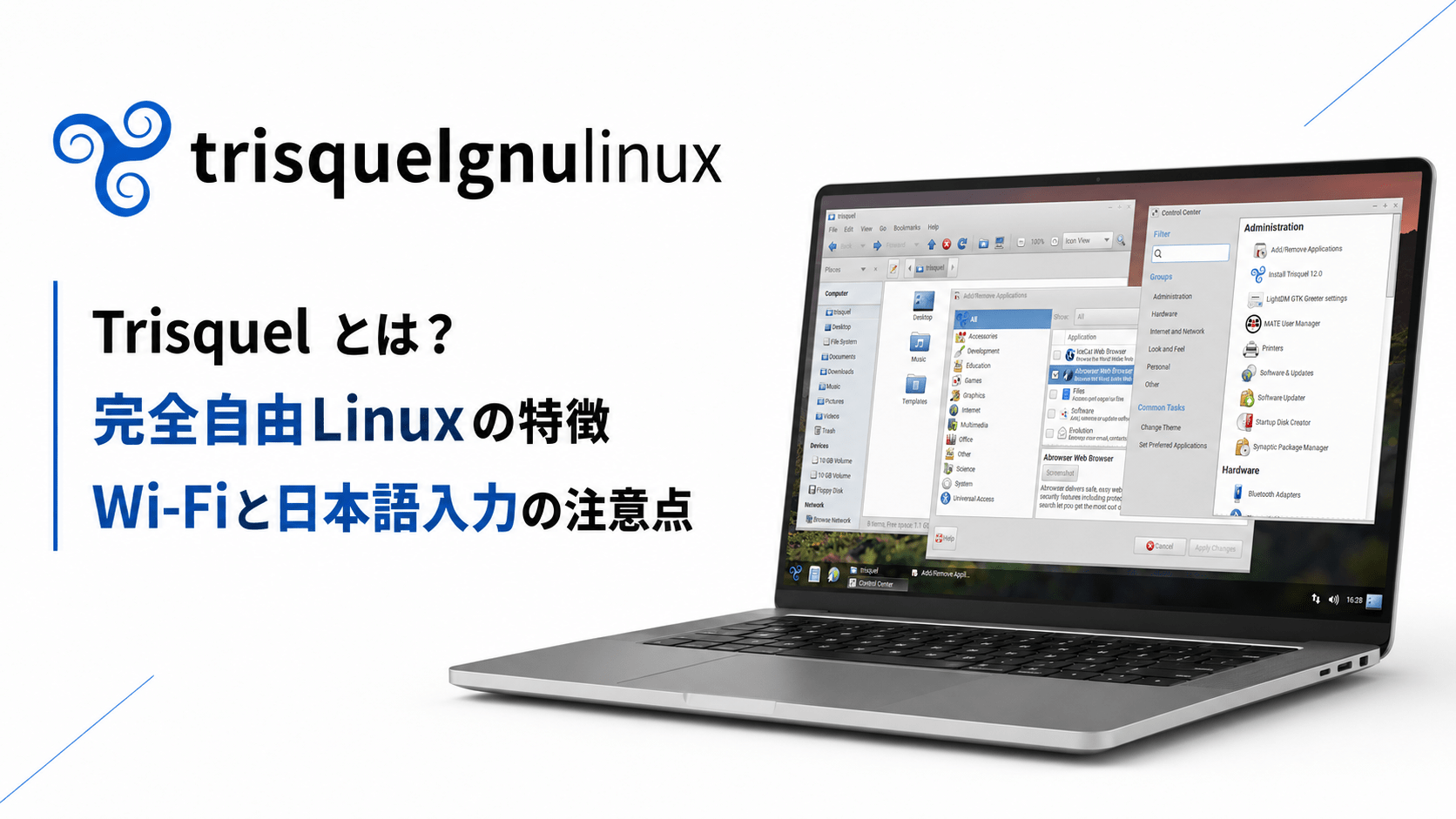
Trisquel(トリスケル)は、自由ソフトウェアだけでPC環境を構成することを重視したGNU/Linuxディストリビューションです。
結論から言うと、Windowsの代わりとして、とにかく手軽にLinuxを始めたい人には、まずLinux MintやUbuntu系をおすすめします。
一方で、PCの中で何が動いているかを自分で選びたい人、非自由なドライバーやファームウェアに頼らない環境を作りたい人にとって、Trisquelは代えにくい選択肢です。
先に結論
| 知りたいこと | 結論 |
|---|---|
| Windowsの代わりになる? | 多くの人はLinux MintやUbuntu系を先に検討するほうが現実的 |
| Wi-Fiは使える? | 搭載チップ次第。非自由ファームウェアが必要な機種では使えない |
| 日本語表示は? | インストール時は全エディションで日本語を選択可能。MATE、Mini、KDE版はインストール直後から日本語表示できた |
| 日本語入力は? | 可能。ただしTrisquel 12系のMATE版ではfcitx5への切り替えが有効だった |
| ゲームはできる? | 主目的には向かない。Steam、Proton、GPUドライバー、DRMとの相性がよくない |
| 誰向け? | 自由ソフトウェアの条件や、対応ハードウェアまで重視する人 |
この記事では、Trisquelの考え方、一般的なUbuntu系Linuxとの違い、そしてPC-FREEDOMで確認した日本語環境とWi-Fiの実機検証結果を整理します。
Trisquelとは

Trisquel GNU/Linuxは、自由ソフトウェアだけで構成することを目指すGNU/Linuxディストリビューションです。最新版のTrisquel 12.0 “Ecne”はUbuntu 24.04 LTSをベースとし、2029年までのサポートが予定されています。
一般的なLinuxディストリビューションでも、OS本体の多くは自由ソフトウェアです。しかし実用上の互換性を確保するため、Wi-Fi、GPU、Bluetoothなどで、非自由なファームウェアや追加ドライバーを利用できる場合があります。
ファームウェアとは、Wi-FiカードやGPUなどの部品を動かすために必要となる、小さな制御用ソフトウェアです。中身を確認・改変・再配布できないものは、自由ソフトウェアではありません。
Trisquelは、こうした非自由ソフトウェアを標準で含めません。また、非自由ソフトウェアの導入を勧める経路も避けます。
つまりTrisquelは、「Ubuntuを軽くしたOS」でも「Ubuntuを安全にしたOS」でもありません。
自由を優先する代わりに、使うハードウェアまで選ぶLinux。
それがTrisquelです。
【参考情報】
- Trisquel 12.0 “Ecne” release announcement
- Trisquel FAQ
- GNU Project — Free GNU/Linux Distributions
- 確認日:2026年8月8日
「無料」と「自由」は違う

Trisquelを理解するうえで重要なのは、無料であることと、自由ソフトウェアであることは別だという点です。
自由ソフトウェアでは、一般に次の自由が重視されます。
- プログラムを目的を問わず実行できる
- 仕組みを調べ、必要に応じて変更できる
- コピーを共有できる
- 改良版を共有できる
無料で配布されていても、仕組みを確認できない、改変できない、再配布に制限があるソフトウェアは存在します。
Trisquelが守ろうとしているのは価格ではなく、利用者が自分のコンピューターを自分で制御できることです。
ただし、この考え方は日常的な便利さと衝突する場合があります。特に影響を受けやすいのが、Wi-FiやGPUのファームウェアです。
Ubuntu・Linux Mintと何が違う?
UbuntuやLinux Mintも、Windowsから移行しやすい有力なLinuxです。ただし、使いやすさやハードウェア互換性を確保するため、非自由ファームウェアや追加ドライバーを利用できる場合があります。
Trisquelは、その選択をしません。
| 比較項目 | Trisquel | Ubuntu / Linux Mint |
|---|---|---|
| 基本方針 | 自由ソフトウェアを最優先 | 使いやすさと互換性を重視 |
| 非自由ファームウェア | 原則として含めない | 利用できる場合がある |
| Wi-Fi・GPUの互換性 | PC構成によって厳しい | 比較的対応しやすい |
| Windows移行の容易さ | 低め | 高め |
| 自由ソフトウェアへのこだわり | 非常に強い | 選択肢の一つ |
| 向く人 | 思想・構成まで選びたい人 | 日常利用を優先する人 |
ここに優劣はありません。
WindowsからLinuxへ初めて移行するなら、Linux MintやUbuntu系を先に検討するほうが現実的です。Trisquelは、自由ソフトウェアという条件を理解したうえで選ぶOSです。
Trisquelは誰に向く?

向いている人
- 自由ソフトウェアの理念に共感する
- ソフトウェアやファームウェアのライセンスまで気にしたい
- 対応ハードウェアを選ぶことを受け入れられる
- 有線LAN中心、または自由なドライバーで動く無線LAN機器を用意できる
- 古いPCを用途を絞って再利用したい
- 「便利だから使う」だけでなく、PCをどう使うべきか考えたい
向いていない人
- Windowsの代わりとして、すぐ普段使いしたい
- 内蔵Wi-Fi、Bluetooth、NVIDIA GPUを確実に使いたい
- SteamやProtonでゲームを楽しみたい
- Discord、DRM付き動画配信、商用ソフトとの互換性を重視する
- トラブル時に調査や機材交換をしたくない
DRMとは、動画配信サービスなどで使われる再生・コピー制御の仕組みです。Protonは、Linux上でWindows向けゲームを動かすためにSteamが提供する互換レイヤーです。
Trisquelのエディション

Trisquelには、用途やデスクトップ環境が異なる複数のエディションがあります。
| エディション | デスクトップ環境 | 向く人 |
|---|---|---|
| Trisquel | MATE | 標準版を使いたい人 |
| Trisquel Mini | LXDE | 古いPCや軽さを重視する人 |
| Triskel | KDE Plasma | 見た目や機能を細かく調整したい人 |
| Trisquel Sugar TOAST | Sugar | 教育用途・子ども向け環境を試したい人 |
標準のMATE版は、比較的軽量で扱いやすい構成です。古いPCで試すならMiniも候補になります。
ただし、軽量なデスクトップ環境であることと、内蔵Wi-Fiなどのハードウェアが動くことは別問題です。
TrisquelではCPU性能より先に、自由なドライバーとファームウェアだけで動作する構成かを確認する必要があります。
【参考情報】
- Trisquel Download
- Trisquel 12.0 “Ecne” release announcement
- 確認日:2026年8月8日
実機検証:日本語表示と日本語入力

ここからは、PC-FREEDOMでTrisquel 12系を検証した結果です。
結果はPCの構成、エディション、ISOの作成時期、更新状況によって変わる可能性があります。以下は、すべてのTrisquel環境で再現する結果と断定するものではありません。
日本語表示
Trisquel 12系の実機検証では、ライブ環境とインストール後で、日本語表示の状況が一部異なりました。
| エディション | ライブ環境の日本語表示 | インストール時の日本語選択 | インストール直後の日本語表示 |
|---|---|---|---|
| Trisquel(MATE) | 可能 | 可能 | 可能 |
| Trisquel Mini | 不可。英語・スペイン語のみ | 可能 | 可能 |
| Triskel(KDE Plasma) | 可能 | 可能 | 可能 |
| Trisquel Sugar TOAST | 不可。英語・スペイン語のみ | 可能 | 不可。起動後に変更が必要 |
標準のMATE版とTriskelは、Live USB起動時から日本語で操作できました。
一方、Trisquel MiniとTrisquel Sugar TOASTは、今回使用したISOでは、ライブ環境で選べる表示言語が英語またはスペイン語に限られていました。
ただし、インストール画面では、どのエディションでも日本語を選択できます。
インストール後は、MATE、Mini、KDE Plasma版のいずれも、初回起動時から日本語で表示されました。Sugar TOASTだけは英語で起動するため、起動後に表示言語を日本語へ変更する必要がありました。
通常のデスクトップ用途であれば、標準のMATE版、Mini、Triskelのいずれも、日本語表示の面では大きな問題なく利用できました。
日本語入力:エディション別の検証結果
インストール時に日本語を選択した検証環境では、いずれのエディションでもiBus Mozcが導入されていました。
iBusとfcitx5は、日本語入力を動かすための入力メソッドフレームワークです。Mozcは日本語変換エンジンです。
ただし、日本語入力を有効にする方法はエディションによって異なりました。
| エディション | 検証結果 | 日本語入力の方法 |
|---|---|---|
| Trisquel(MATE) | iBus Mozc導入済みでも入力できなかった | fcitx5へ切り替えて解決 |
| Trisquel Mini | iBusで入力可能 | トレイアイコン表示後、Mozcを選択 |
| Triskel(KDE Plasma) | iBusで入力可能 | 表示されているiBusアイコンからMozcを選択 |
| Trisquel Sugar TOAST | 日本語表示のみ確認 | 入力設定の場所を特定できず、検証を断念 |
MATE版はfcitx5への切り替えで解決

MATE版では、言語サポートやiBus側の設定を変更しても、日本語入力ができませんでした。
この検証環境では、以下をインストールし、言語サポートで入力メソッドをfcitxへ切り替えることで、日本語入力が可能になりました。
sudo apt update
sudo apt install fcitx5 fcitx5-mozc fcitx5-config-qt
その後、ログアウト・ログイン、または再起動し、言語サポートの入力メソッドをfcitxに設定します。

PC-FREEDOMのTrisquel 12系での検証では、MATE版はfcitx5 + Mozcへ切り替える方法が有効でした。これは、すべてのMATE版・すべてのPCでiBus Mozcが使えないと断定するものではありません。
Mini版はiBusのトレイアイコンを有効化

Trisquel Miniでは、iBusの設定画面にある「全般」から、「システムトレイにアイコンを表示する」設定を有効にしました。
トレイに表示されたiBusアイコンをクリックし、Mozcへ切り替えることで日本語入力ができました。

入力できない場合でも、Mozcそのものがないとは限りません。まず、iBusのトレイアイコンが表示されているか、入力メソッドがMozcになっているかを確認するのがポイントです。
KDE版はiBusアイコンからMozcを選択

Triskelでは、iBusのアイコンがすでに表示されていました。
そのアイコンからMozcを選択することで日本語入力ができました。今回確認した範囲では、MATE版のようにfcitx5へ切り替える必要はありませんでした。
Sugar TOASTは通常のデスクトップ用途と分けて考える

Sugar TOASTでは、インストール時に日本語を選択できますが、初回起動時は英語で表示されました。起動後に表示言語を日本語へ変更する必要があります。
また、一般的なデスクトップ環境とは操作や設定画面の構成が大きく異なり、日本語入力の設定箇所や切り替え方法は、この検証では特定できませんでした。
Sugar TOASTは、通常のデスクトップLinuxとして使うよりも、教育向けの学習環境として別枠で考えるのが適切です。
実機検証:Wi-Fiが使えない場合は、まずファームウェアを疑う

Trisquel 12は、非自由なドライバーやファームウェアを標準で排除しています。
そのため、Intel、Realtek、Broadcomなどの一般的な無線LANチップでも、動作にバイナリファームウェアが必要な場合は、Wi-Fiを利用できないことがあります。
これは単に設定が足りないとは限りません。OSが無線LAN機器を認識していても、通信に必要なファームウェアが含まれていないため、ネットワーク一覧にWi-Fiが表示されない、または接続できない場合があります。
まず、端末で以下を実行してください。
lspci -nnk | grep -A3 -i network
lsusb
rfkill list
ここで、内蔵無線LANのチップ名、読み込まれているドライバー、無線機能がブロックされていないかを確認します。
今回チェックした実機には、Intel Dual Band Wireless-AC 8265が搭載されていました。
この機種では、Linuxカーネルのiwlwifiドライバー自体はありますが、通信にはIntel提供のバイナリファームウェアも必要です。Trisquel 12にはこのファームウェアが含まれないため、内蔵Wi-Fiは利用できませんでした。
正確には、Intel製だから使えないのではなく、今回のIntel 8265がTrisquelの方針では同梱できないファームウェアを必要とするため使えなかった、という結果です。
内蔵Wi-Fiが使えない場合は、有線LAN、スマートフォンのUSBテザリング、自由なドライバーで動作することが確認されたUSB無線LANアダプターを検討してください。購入時はメーカー名だけでなく、搭載チップとTrisquelでの動作報告を確認することが重要です。
【参考情報】
- Trisquel FAQ
- Linux Wireless — iwlwifi
- Intel Dual Band Wireless-AC 8265に関する結果はPC-FREEDOMによる実機検証
- 確認日:2026年8月8日
普段使い・ゲーム・メインPCとして使える?

Web閲覧・文書作成
Web閲覧、ファイル操作、LibreOfficeによる文章作成など、自由ソフトウェアだけで完結する作業はTrisquelでも可能です。
ただし、OSが自由ソフトウェア中心であっても、ブラウザーで利用するWebサービスまで自由ソフトウェアになるわけではありません。Webサイト側のトラッキングや、DRMを必要とする動画配信サービスの制約を自動的に解決するOSでもありません。
動画編集・GPU処理
Trisquelでも、Kdenliveなど自由ソフトウェアの動画編集ソフトを導入して使うこと自体は可能です。
ただし、GPUを使った処理では注意が必要です。GPUの自由なドライバーが存在していても、世代や利用する機能によっては、動作や性能の確保に非自由ファームウェアが必要になる場合があります。
Trisquelは、AMD/ATI・NVIDIA向けのプロプライエタリドライバーを標準で含めません。また、比較的新しいIntel内蔵GPUを含め、ハードウェアによっては自由な構成だけでは描画支援や動画エンコードを十分に利用できない可能性があります。
これは「GPU搭載PCでは起動できない」という意味ではありません。画面表示や基本的なデスクトップ操作ができても、3D描画、ハードウェアエンコード、外部ディスプレイ、動画編集時の性能は、GPUの世代と、自由なドライバー・ファームウェアだけで対応できる範囲に左右されます。
高性能な動画編集、配信、AI処理、ゲームを主目的にするなら、TrisquelよりもFedora、Ubuntu系、Bazzite、Arch系など、ハードウェア互換性を優先しやすいLinuxを選ぶほうが合理的です。
ゲーム
ゲーム用途には向きません。
Steam、Proton、アンチチート、GPUドライバー、DRMなど、Trisquelの方針と相性がよくない要素が多いためです。
動くゲームがあるかどうかと、ゲーム用OSとして勧められるかは別です。ゲームを主目的にするなら、Bazzite、Fedora、Ubuntu系、Arch系などを検討したほうがよいでしょう。
【参考情報】
- Trisquel FAQ
- Trisquel 12.0 “Ecne” release announcement
- 確認日:2026年8月8日
導入前に確認したいこと

| 読者の状況 | おすすめの判断 |
|---|---|
| Windowsから初めてLinuxへ移行する | Linux MintやUbuntu系を先に検討 |
| 古いPCを軽量Linuxとして再利用したい | Live USBで動作確認後、Trisquel Miniを検討 |
| 自由ソフトウェア中心の環境を作りたい | Trisquelは有力候補 |
| Wi-FiやGPUが必須 | 先にチップ型番と動作報告を確認 |
| ゲーム・配信・動画編集が主目的 | Trisquel以外を優先 |
特に内蔵Wi-Fiが動かないと、インストール直後から困ることがあります。
まずLive USBで、通信、音声、画面、スリープ、日本語表示・日本語入力を確認してください。
まとめ

Trisquelは、誰にでも勧められる万能Linuxではありません。
しかし、自由ソフトウェアだけで構成された環境を選びたい人にとっては、単なるUbuntu派生版ではなく、明確な思想と実装を持つOSです。
Wi-FiやGPUが使えない、あるいは性能を引き出せない場合があることは、Trisquelにとって単純な欠点ではありません。利用者が中身を検証できないファームウェアやドライバーへ依存しない、という設計の結果です。
便利さを最優先するなら、ほかのLinuxを選ぶのが合理的です。
それでも「自分のPCで何が動いているか」を自分で選びたいなら、Trisquelは試す価値があります。
自由を優先する代わりに、使うハードウェアまで選ぶLinux。
それがTrisquelです。
注記
- 日本語表示・日本語入力およびIntel Dual Band Wireless-AC 8265のWi-Fiに関する記述は、PC-FREEDOMによるTrisquel 12系での実機検証結果です。
- ハードウェアの認識状況は、PCの世代、搭載チップ、エディション、カーネル、更新状況によって変わります。
- 公開時には、MATE、Mini、Triskelの画面、日本語入力設定画面、Wi-Fi未認識時の確認画面を加えると、手順の理解と滞在時間の向上につながります。
