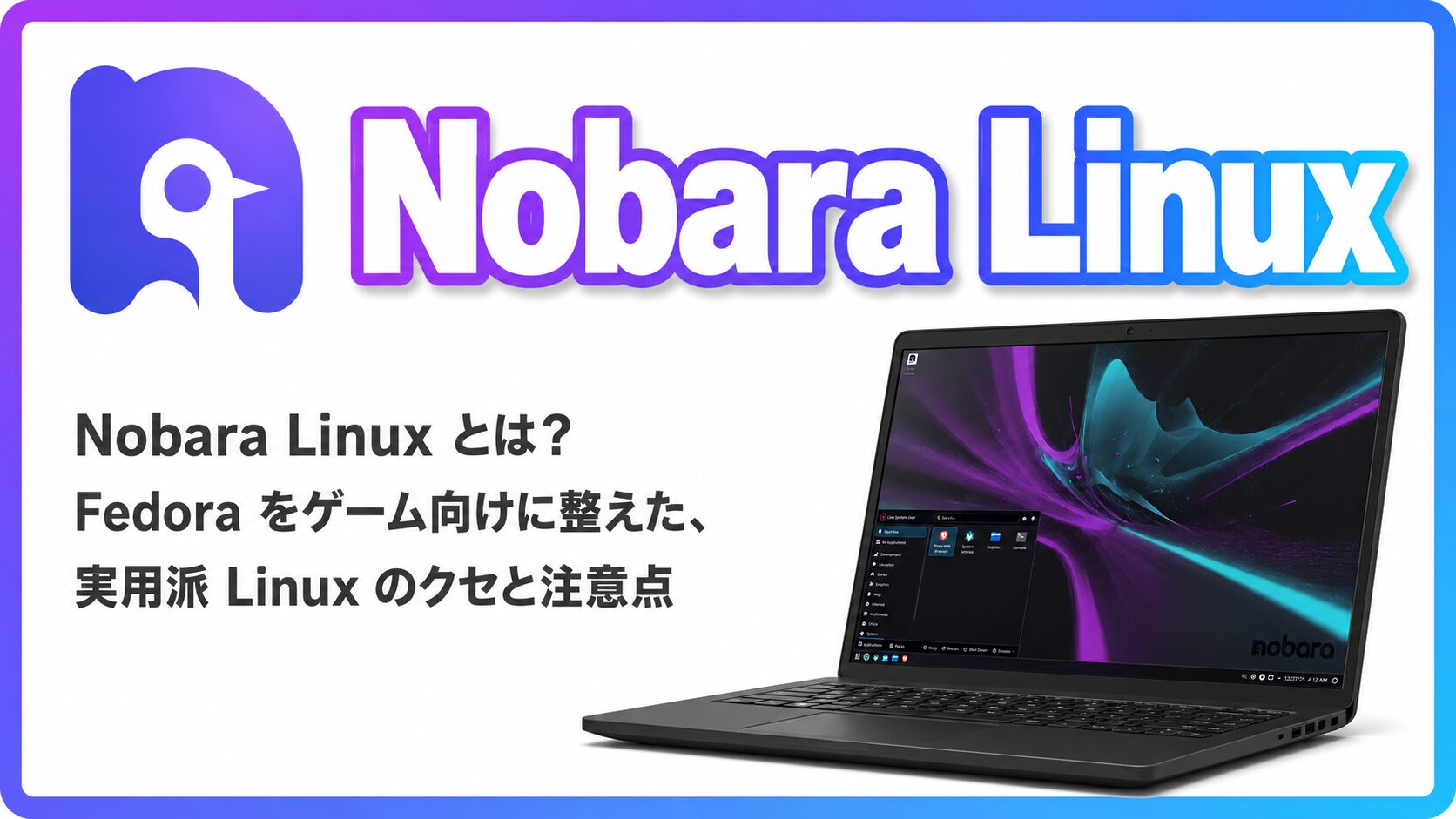
Windows でゲームや配信をしていた PC を、Linux でも使ってみたい。Nobara Linux は、そんな人が最初につまずきやすい設定を、あらかじめ整えた Fedora 系 Linux です。
Steam、Proton、OBS、コーデック、GPU ドライバ、Flatpak など、普通の Fedora で整えると少し面倒な部分が、ゲームや配信向けに使いやすくまとめられています。Proton は、Linux 上で Windows 向けゲームを動かすための仕組みです。OBS は録画や配信に使われる定番ソフト、Flatpak は Linux でアプリを追加するための形式のひとつです。
ただし、単純な「ゲーミング Fedora」ではありません。Fedora のきれいな標準環境をあえて崩し、実際に使うための部品を先に積んだ実用派のディストリビューションです。
PC-FREEDOM 的に見ると、Nobara Linux は「古い PC を軽く延命する Linux」ではなく、「比較的新しい PC を Linux ゲーム機として活用したい人向けの Fedora 系 Linux」です。
この記事で分かること
この記事では、Nobara Linux がどんな Linux なのか、Fedora と何が違うのか、日本語環境はどこまで使えるのか、古い PC に向くのか、どんな人に合うのかを整理します。
特に日本語環境については、実機で確認できた内容を反映しています。KDE 版では Fcitx5 + Mozc、GNOME 版では IBus + Mozc で日本語入力できました。一方で、HTPC 版と Handheld 版は現時点では未確認です。
Nobara Linux はどんな Linux なのか

Nobara Linux は、Fedora をベースにした Linux ディストリビューションです。
Fedora は、新しい Linux デスクトップ技術を比較的早く取り入れるディストリビューションです。現代的な Linux デスクトップを体験しやすい一方で、標準状態ではコーデック、一部ドライバ、ゲーム向けツールなどをユーザー自身で整える必要があります。
Nobara Linux は、その手間を減らす方向で調整されています。
Steam、Proton、Lutris、OBS Studio、各種コーデック、ゲーム向けツール、Flatpak、GPU ドライバまわりの導線が用意されており、Fedora を自分でゲーム向けに仕立てるより、最初の一歩を短くできます。
重要なのは、Nobara Linux が Fedora の公式フレーバーではないことです。Fedora を土台にした独立系プロジェクトであり、「Fedora そのもの」ではありません。
Fedora が“標準に近い実験場”だとすれば、Nobara Linux は“ゲーム用途に工具を散らかした作業台”です。きれいさより、現場で使えることを優先しています。
開発背景:GE-Proton の人が作る実用寄り Fedora 系
Nobara Linux は、GloriousEggroll 氏が中心となって開発している Linux ディストリビューションです。
GloriousEggroll 氏は、Linux ゲーム環境でよく知られる GE-Proton の開発者としても知られています。GE-Proton は、Steam の Proton を補完する形で使われることが多く、Linux 上で Windows 向けゲームを動かしたいユーザーにはなじみのある名前です。
Nobara Linux の方向性も、この背景とかなりつながっています。
「標準状態の Fedora をそのまま出す」のではなく、ゲーム、録画、配信、動画制作、GPU ドライバ、コーデックなど、実際に使うときに詰まりやすい部分を先に整える発想です。
Linux デスクトップを研究対象として眺めるより、Steam を起動し、OBS で録画し、動画を編集し、GPU をきちんと使う。その実用寄りの姿勢が Nobara Linux の個性です。
Fedora と何が違うのか
Nobara Linux は Fedora ベースですが、性格はかなり違います。
| 項目 | Fedora Workstation | Nobara Linux |
|---|---|---|
| 立ち位置 | Fedora 本流 | Fedora ベースの独立派生 |
| 主な用途 | 汎用デスクトップ、開発、学習 | ゲーム、配信、制作寄り |
| コーデック・ドライバ | 自分で整える場面がある | 最初から扱いやすい方向 |
| Steam / OBS | 自分で導入・調整 | 導入しやすい |
| セキュリティ機構 | SELinux | AppArmor |
| Secure Boot | 対応可能 | 非対応 |
| 更新方法 | Fedora の標準手順 | Nobara 独自の更新手順を使う |
Fedora は、アップストリーム重視で標準に近い体験を提供します。一方の Nobara Linux は、ゲーム・配信・制作で使うために、標準から踏み出しています。
この違いは好みが分かれます。Fedora 本流を学びたいなら Fedora Workstation。Fedora 系でゲーム環境を早く作りたいなら Nobara Linux です。
Nobara Linux の主な特徴
Nobara Linux の特徴は、「ゲーム向け Linux」とひと言で終わらせると少しもったいないです。実際には、ゲーム、配信、動画制作、GPU 活用をまとめて扱いやすくする方向で調整されています。
| 特徴 | 内容 |
|---|---|
| ゲーム環境 | Steam、Proton、Lutris などを扱いやすい |
| 配信・録画 | OBS Studio などを使いやすい |
| メディア再生 | コーデックまわりで困りにくい |
| GPU まわり | AMD / Intel / NVIDIA 環境を意識した導線がある |
| アプリ追加 | Flatpak を使いやすい |
| ゲーム向けツール | Gamescope、Gamemode、MangoHud などを使いやすい |
| 更新 | Nobara 独自の更新手順が用意されている |
ここで大事なのは、Nobara Linux が「常に最速の Linux」ではないことです。
ゲーム向けの調整があるからといって、どの PC でも FPS が劇的に上がるわけではありません。ハードウェア、ゲーム、ドライバ、Proton のバージョン、デスクトップ環境によって結果は変わります。
Nobara Linux の強みは、絶対的な速度よりも「ゲーム環境を作るまでの手間が少ない」ことです。
エディションの違い
Nobara Linux には、用途に応じたいくつかのエディションがあります。
| エディション | 特徴 |
|---|---|
| Official | Nobara の標準的な構成。現在の公式デスクトップは KDE |
| KDE | KDE Plasma を使う構成 |
| GNOME | GNOME を使う構成 |
| Steam-HTPC | リビング PC や Steam 向けの構成 |
| Steam-Handheld | 携帯型ゲーミング PC を意識した構成 |
通常のデスクトップ用途なら、まずは Official / KDE 版か GNOME 版から考えるのが分かりやすいです。
Steam-HTPC 版や Steam-Handheld 版は、リビング PC や携帯型ゲーミング PC を意識した構成です。通常のデスクトップ利用とは目的が少し違うため、日本語環境も含めて別枠で考えたほうが安全です。
日本語環境:KDE 版も GNOME 版も Mozc で日本語入力できる

Nobara Linux は、インストール時のロケール設定で日本を選ぶことで、日本語表示の環境としてインストールできます。
そのため、インストール直後からメニューや設定項目の一部は日本語化されています。完全に英語だけの状態から始まるわけではありません。
ただし、すべてがきれいに翻訳されているわけではありません。システムツール、Nobara 独自の設定画面、アップデート関連の画面などでは、英語表示が残ります。
日本語入力については、日本語表示とは別に考える必要があります。ロケールで日本を選ぶと表示は日本語になりますが、それだけで日本語入力まで完全に整うわけではありません。
実機で確認した範囲では、KDE 版では fcitx5 と fcitx5-mozc をインストールし、仮想キーボードの設定、入力メソッドの設定を行い、キーボード配列と Mozc を追加することで日本語入力できました。
GNOME 版では、ibus-mozc を使って日本語入力できました。Fedora 系では IBus を使う場合、Anthy が候補になりがちですが、Nobara の GNOME 版では Mozc を選べる点が好印象です。日本語入力の変換精度や使い勝手を考えると、Mozc を選べるかどうかは日本語ユーザーにとって大きな違いになります。
| エディション | 日本語入力の確認状況 |
|---|---|
| KDE 版 | fcitx5 + fcitx5-mozc で日本語入力を確認 |
| GNOME 版 | ibus-mozc で日本語入力を確認 |
| HTPC 版 | 未確認 |
| Handheld 版 | 未確認 |
KDE 版では Fcitx5 + Mozc、GNOME 版では IBus + Mozc という構成で、日本語入力を実用できます。デスクトップ環境ごとに入力メソッドの相性はありますが、どちらも Mozc を使える点は Nobara Linux の日本語環境で評価できます。
一方で、最初から日本語表示も日本語入力もきれいに完成しているタイプではありません。英語表示が残ること、日本語入力には追加作業が必要なこと、HTPC 版と Handheld 版は未確認であることは、使う前に知っておきたいポイントです。
PC-FREEDOM 的には、日本語環境の評価は「KDE 版と GNOME 版は実用可能。ただし最初に整える必要あり」です。
NVIDIA 環境では世代に注意
Nobara Linux は、NVIDIA 環境への導線も用意されています。NVIDIA 向けの ISO やドライバ管理の仕組みがあるため、Fedora を自分で調整するより分かりやすい場面があります。
ただし、「Nobara Linux なら NVIDIA 全般に強い」と考えるのは危険です。
NVIDIA GPU は世代によって Linux での扱いやすさが変わります。特に古い GPU では、ドライバの対応状況や Wayland との相性が問題になることがあります。
| GPU の傾向 | Nobara Linux での見方 |
|---|---|
| AMD Radeon RX 400 以降 | 比較的扱いやすい候補 |
| Intel 内蔵 GPU | 軽めのゲームや普段使いなら候補 |
| NVIDIA Turing 以降 | Nobara の導線を活かしやすい |
| GTX 10 シリーズ以前 | 慎重に考えたい |
| 古いノート PC の NVIDIA dGPU | 事前調査必須 |
PC-FREEDOM 的には、Nobara Linux を試すなら AMD GPU 搭載 PC のほうが相性を見込みやすいです。Linux ゲーム環境では、AMD GPU と Mesa ドライバの組み合わせが扱いやすい場面が多くあります。
古い NVIDIA GPU を搭載した Windows 11 非対応 PC を延命したい場合、Nobara Linux は最初の候補にしないほうが安全です。
Secure Boot と更新方法に注意
Nobara Linux を使う前に、Secure Boot と更新方法は確認しておきたいところです。
Nobara Linux は Secure Boot 非対応です。そのため、インストールするには BIOS / UEFI 設定で Secure Boot を無効化する必要があります。また、基本的には UEFI 環境を前提に考える Linux です。かなり古い Legacy BIOS 世代の PC で使う Linux ではありません。
更新方法も Fedora と同じ感覚では扱わないほうが安全です。
Nobara Linux には、Nobara 独自の更新ツールや更新手順があります。Fedora の情報をそのまま当てはめて、dnf system-upgrade などを自己判断で使うのは避けるべきです。
| やるべきこと | 避けたいこと |
|---|---|
| Nobara の公式更新ツールを使う | Fedora の更新手順をそのまま使う |
| 大きな更新前にバックアップする | 長期間放置して一気に更新する |
| NVIDIA 環境では更新後に動作確認する | 複数の GUI 更新ツールを混在させる |
| 公式 Wiki や告知を確認する | Fedora に Nobara リポジトリを足して Nobara 化する |
特に、GPU ドライバ、Mesa、カーネル、ゲーム向けツールが絡む環境では、更新の失敗がそのまま起動トラブルやゲームの不具合につながることがあります。
サブ PC やゲーム用 PC なら面白いですが、仕事用のメイン PC で何も考えずに使うには慎重さが必要です。
古い PC で使えるか
PC-FREEDOM では、Windows 11 非対応 PC の延命を重視しています。その視点で見ると、Nobara Linux は古い PC 活用向けの本命ではありません。
Nobara Linux は、軽量性を最優先にした Linux ではありません。KDE を中心にしたデスクトップ環境、ゲーム向けツール、GPU ドライバ、配信・制作向けの構成を考えると、ある程度新しい PC で使うほうが向いています。
| PC のタイプ | Nobara Linux との相性 |
|---|---|
| Windows 10 世代のゲーミング PC | 試す価値あり |
| AMD GPU 搭載の比較的新しい PC | 相性を見込みやすい |
| Steam 用のサブ PC | 面白い候補 |
| メモリ 4GB 前後の古いノート PC | 不向き |
| GTX 10 シリーズ以前の古いゲーミング PC | 慎重に判断 |
| Windows 11 非対応の事務用ノート PC | 他の軽量 Linux が無難 |
古い PC をネット閲覧や文書作成用に延命したいなら、antiX、MX Linux、Linux Mint Xfce、Debian + Xfce、Q4OS などのほうが現実的です。
Nobara Linux は、古い PC を救うための Linux ではなく、まだ性能に余力のある PC を Linux ゲーム機として使うための Linux です。
他の Linux と比べた立ち位置

Nobara Linux は、Linux ゲーム環境の中でも独特の位置にいます。
| ディストリビューション | 立ち位置 |
|---|---|
| Fedora Workstation | Fedora 本流。標準的な Fedora 体験をしたい人向け |
| Nobara Linux | Fedora をゲーム・配信・制作向けに調整した実用派 |
| Pop!_OS | NVIDIA やクリエイター用途で人気がある Ubuntu 系 |
| Garuda Linux | Arch 系のゲーミング寄り。派手でカスタム色が強い |
| Bazzite | Steam Deck 的な atomic / immutable 系のゲーム環境 |
| Linux Mint | 普段使いと安定感重視。ゲーム特化ではない |
ここで比較したいのが Bazzite です。どちらもゲーム寄りの Linux として見られますが、考え方はかなり違います。
Nobara Linux は、普通のデスクトップ Linux に近い感覚で使いながら、ゲームや配信まわりを最初から整えたものです。いじれますし、壊せますし、直す余地もあります。
一方の Bazzite は、SteamOS 的な atomic / immutable 系の考え方に近く、環境を固定しやすく、壊しにくい方向です。atomic / immutable は、ざっくり言えば OS の土台を壊しにくくする仕組みです。
つまり、Nobara Linux は「自分で触れるゲーム向け Fedora 系」、Bazzite は「Steam Deck 的に扱いやすい固定型ゲーム環境」と見ると分かりやすいです。
Linux ファン目線では、Nobara Linux は「Fedora をここまでゲーム向けに実用調整するとどうなるか」を見られるディストリビューションです。
良いところ・気になるところ
| 良いところ | 気になるところ |
|---|---|
| Steam / Proton 環境を作りやすい | Fedora 本流ではない |
| OBS やコーデックまわりを扱いやすい | Secure Boot 非対応 |
| KDE 版と GNOME 版で Mozc を使える | 日本語入力は追加設定が必要 |
| Fedora 系の新しさを活かせる | 更新は Nobara 流に合わせる必要がある |
| Linux ファンには調整内容が面白い | HTPC / Handheld 版の日本語入力は未確認 |
Nobara Linux は、合う人にはかなり刺さります。とくに Linux で Steam を使いたい人、Fedora 系が好きな人、OBS やゲーム録画をしたい人には面白い選択肢です。
一方で、「Linux は初めてです。とにかく全部日本語で迷わず使いたいです」という人には、少し段差があります。Nobara Linux は親切な部分と、Linux らしい自己解決が必要な部分が同居しています。
向いている人・向いていない人
| 向いている人 | 向いていない人 |
|---|---|
| Windows から Linux ゲーム環境へ移行したい人 | 古い PC を軽く延命したい人 |
| AMD GPU 搭載の比較的新しい PC を持っている人 | 古い NVIDIA GPU を使っている人 |
| OBS で録画や配信をしたい人 | Secure Boot を無効化できない人 |
| KDE や GNOME で Mozc を使いたい日本語ユーザー | 日本語環境を最初から完全に整えてほしい人 |
| Linux ファンとして Fedora 派生の個性を見たい人 | 長期間放置してたまに更新したい人 |
ゲーム用のサブ PC に Linux を入れて遊びたい人には向いています。メイン PC をいきなり置き換えるより、まずは別ドライブやサブマシンで試すのが安全です。
Windows 11 非対応 PC の延命目的なら、Nobara Linux よりも軽量 Linux を選んだほうが失敗しにくいです。
PC-FREEDOM 評価
| 評価項目 | 点数 | 理由 |
|---|---|---|
| 初心者向け | 3.5 / 5 | ゲーム環境は整えやすいが、更新や日本語入力で理解が必要 |
| 軽さ | 2.5 / 5 | 軽量 Linux ではない。古い PC 向けではない |
| 安定性 | 3 / 5 | 実用性は高いが、独自調整と更新運用に注意 |
| 日本語環境 | 4 / 5 | KDE 版は Fcitx5 + Mozc、GNOME 版は IBus + Mozc で入力確認。ただし未翻訳と追加設定あり |
| 情報量 | 3 / 5 | 英語情報はあるが、日本語情報は多くない |
| カスタマイズ性 | 4 / 5 | Fedora 系らしく自由度は高い |
| 古い PC 活用度 | 2 / 5 | Windows 11 非対応 PC の延命用途には向きにくい |
| Linux ファンへの刺さり度 | 4.5 / 5 | Fedora をゲーム向けに実用調整した方向性が面白い |
総合評価は 3.8 / 5 です。
Nobara Linux は万人向けではありませんが、Fedora 系で Linux ゲーム環境を作りたい人にはかなり個性のある選択肢です。日本語環境も KDE 版と GNOME 版で Mozc を確認できたため、以前より安心して紹介できます。
まとめ

Nobara Linux は、Fedora をゲーム、配信、動画制作向けに整えた実用派 Linux です。
Steam、Proton、OBS、コーデック、GPU ドライバ、Flatpak など、普通の Fedora で整えると手間のかかる部分を、最初から使いやすい方向にまとめています。
日本語環境については、インストール時に日本ロケールを選ぶことで、表示はある程度日本語化されます。ただし英語表示は残ります。KDE 版では fcitx5 と fcitx5-mozc、GNOME 版では ibus-mozc による日本語入力を確認できました。Fedora 系で Mozc を使える点は、日本語ユーザーにとって大きな安心材料です。
一方で、Secure Boot 非対応、UEFI 前提、古い NVIDIA GPU への注意、更新方法の違いなど、使う前に理解しておきたい点もあります。
Nobara Linux は、古い PC を軽く延命する Linux ではありません。比較的新しい PC、できれば AMD GPU 搭載機や Linux ゲーム向けのサブ PC で試したい Linux です。
結論として、Nobara Linux は「最速の Linux」ではなく、「最初からゲームしやすい Fedora 系 Linux」です。
Fedora が好き。でも Steam、Proton、OBS、コーデック、GPU ドライバを毎回整えるのは面倒。そんな人には、Nobara Linux はかなり刺さるはずです。
ただし、全部おまかせの初心者向け Linux ではありません。少し工具を持って、自分の PC を Linux ゲーム機に仕立てる。その作業を楽しめる人に向いた Linux です。