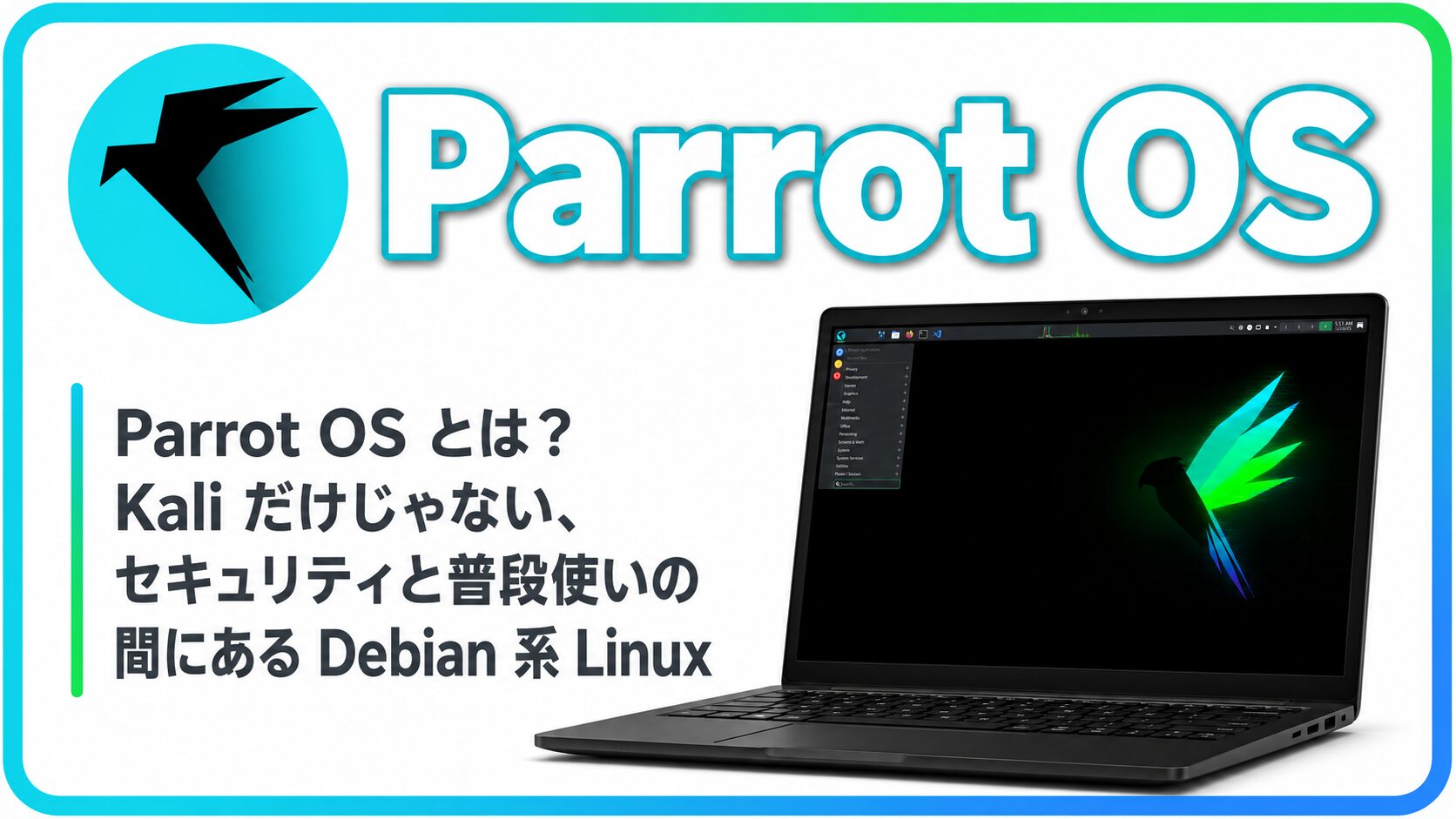
Parrot OS は、セキュリティ用途を意識した Debian 系 Linux です。Kali Linux と同じく「ハッキング向け Linux」として紹介されることがありますが、実際には少し立ち位置が違います。Kali Linux がペネトレーションテスト向けの専用工具箱に近いなら、Parrot OS はセキュリティ、プライバシー、開発、日常利用のあいだにいる Linux です。
先に結論を言うと、Parrot OS は Linux 初心者が最初に選ぶ OS としては少し硬派です。日本語入力は後から整える前提で、日本語情報も Ubuntu や Linux Mint ほど多くありません。一方で、Debian 系の土台を使いながら、セキュリティ学習や検証環境を作りたい人にはかなり面白い選択肢です。Kali は尖りすぎる。Debian は素朴すぎる。そんな人にとって、Parrot OS はちょうど変なところに止まっている鳥です。
この記事で分かること
この記事では、Parrot OS の特徴、Kali Linux との違い、Home / Security / HTB エディションの使い分け、日本語入力環境、古い PC で使えるか、普段使いに向くかを整理します。
なお、この記事は公開情報と調査レポートをもとに作成しています。筆者による Parrot OS での実機確認はまだ行っていません。日本語入力の項目は、Parrot OS が Debian 系であり、現行環境が KDE Plasma を標準としていることを前提にした整理です。実機確認済みの手順ではないため、環境によって調整が必要になる可能性があります。
Parrot OS はどんな Linux なのか

Parrot OS は、Debian をベースにした Linux ディストリビューションです。セキュリティ検証、フォレンジック、プライバシー保護、開発、学習用途を意識して作られています。
ただし、Parrot OS は単なる「Kali Linux の代替」ではありません。Security エディションには多くのセキュリティツールが含まれますが、Home エディションでは日常利用や開発環境としての使い方も想定されています。ここが Parrot OS の面白いところです。攻めたセキュリティツール箱でありながら、普通のデスクトップ Linux として使う余地も残しています。
現在の Parrot OS では、主要エディションの標準デスクトップ環境は KDE Plasma です。古い情報では MATE を前提にした記事も残っていますが、現行情報を扱うなら KDE Plasma を基準に考える必要があります。ここを間違えると、日本語入力やデスクトップ設定の話もズレます。
また、Parrot OS は Debian 系なので、APT や deb パッケージなど Debian 由来の知識がある程度使えます。ただし、Parrot 独自のリポジトリやメタパッケージもあるため、素の Debian と完全に同じとは考えない方が安全です。
Parrot OS のエディション
Parrot OS には複数のエディションがあります。一般的な PC ユーザーが主に気にするのは、Home、Security、HTB の 3 つです。
| エディション | 主な用途 | 向いている人 |
|---|---|---|
| Home | 日常利用、開発、プライバシー重視の作業環境 | 普段使いもしたい人、必要なツールだけ後から入れたい人 |
| Security | 侵入テスト、フォレンジック、セキュリティ検証 | セキュリティ学習者、実務者、検証環境が欲しい人 |
| HTB | Hack The Box 向け学習環境 | CTF やハッキング学習をしたい人 |
| Raspberry Pi | ARM 環境向け | Raspberry Pi で Parrot OS を使いたい人 |
| WSL / Docker | Windows やコンテナ環境での利用 | フルインストールせずにツール環境を使いたい人 |
普段使いを考えるなら、まず Home エディションです。Security エディションはツールが多く、目的がはっきりしている人には便利ですが、普通のデスクトップ用途では持て余す可能性があります。
Linux の世界では「全部入り」は安心に見えます。しかし実際には、更新量、メニューの多さ、不要なツールの管理が増えます。セキュリティ学習が目的でなければ、Home から始める方が整理しやすいです。
Kali Linux との違い
Parrot OS を語るとき、Kali Linux との比較は避けられません。どちらも Debian 系で、セキュリティ用途に使われる Linux です。ただし、目指している距離感は違います。
| 比較項目 | Parrot OS | Kali Linux |
|---|---|---|
| ベース | Debian 系 | Debian 系 |
| 主な用途 | セキュリティ、プライバシー、開発、日常利用の中間 | ペネトレーションテスト、セキュリティ検証 |
| 普段使い | Home エディションなら視野に入る | 基本的には普段使い向けではない |
| 初心者向け | Linux 初心者向けではない | さらに目的特化 |
| 標準デスクトップ | 現行では KDE Plasma | Kali 側の構成に依存 |
| 日本語環境 | 後から整える前提 | 後から整える前提になりやすい |
Kali Linux は、ペネトレーションテスト向けの専用環境として見た方が分かりやすいです。使う目的が明確な人には強力ですが、普段使いの OS として選ぶものではありません。
Parrot OS は、Kali Linux より少し日常利用側に寄っています。Home エディションを選べば、開発やブラウジング、文書作成なども視野に入ります。ただし、Linux Mint のように「インストールしたらすぐ快適」という方向ではありません。日本語入力も含めて、自分で整える前提です。
Parrot OS の面白さは「専用機にしすぎない」ところ
Parrot OS の魅力は、セキュリティ系 Linux でありながら、専用機にしすぎていないところです。
Kali Linux は、かなり役割がはっきりしています。検証する。調べる。攻撃手法を学ぶ。防御のために理解する。用途が明確です。一方で、Parrot OS は Home、Security、HTB という形で、使い方の入口を分けています。
この構成は地味ですが重要です。セキュリティツールを最初から全部入れたい人は Security。日常利用もしたい人は Home。Hack The Box で学びたい人は HTB。選び方に余白があります。
Linux ファン目線で見ると、Parrot OS は「Debian 系の安定感」と「セキュリティ系の尖り」を同じ机に置いたようなディストリビューションです。しかも現行では KDE Plasma が標準です。見た目や操作感を整えやすく、Debian 系のパッケージ管理も使える。セキュリティ系なのに、デスクトップとして触る余地がある。ここが Parrot OS の味です。
ただし、この余白は初心者にとっては少し厄介です。何をしたいかが決まっていないと、Parrot OS の良さは見えにくいです。
日本語入力は Fcitx5 + Mozc が第一候補

日本の読者にとって気になるのは、日本語入力です。結論から言うと、Parrot OS の日本語入力は後から整える前提で考えた方が安全です。
現時点の公式情報では、Parrot OS が標準で日本語 IME を搭載している、あるいは IBus / Fcitx5 のどちらを既定にしている、という明確な説明は確認できません。つまり、Ubuntu 日本語 Remix や Linux Mint のように、日本語環境まで最初から期待するのは危険です。
ただし、Parrot OS は Debian 系です。必要なパッケージを入れれば、日本語入力環境を整える道筋はあります。現行の Parrot OS が KDE Plasma を標準にしていることを考えると、第一候補は Fcitx5 + Mozc です。
| 構成 | おすすめ度 | 理由 |
|---|---|---|
| Fcitx5 + Mozc | 高 | KDE Plasma との相性がよく、現在の Linux デスクトップでは扱いやすい |
| IBus + Mozc | 中 | Debian 系では定番。ただし KDE では Fcitx5 の方が自然 |
| Fcitx5 + Anthy | 中 | 軽いが、変換品質では Mozc を優先したい |
| IBus + Anthy | 低〜中 | 代替策としては使えるが、第一候補にはしにくい |
| uim + Mozc | 低〜中 | 好みがある人向け。初心者向けではない |
Mozc は Google 日本語入力由来のオープンソース日本語入力エンジンです。Linux で日本語入力を整える場合、現在でも有力な選択肢です。Parrot OS でも、まず Mozc を中心に考えるのが自然です。
導入するパッケージ例は次の通りです。
sudo apt update
sudo apt install -y fcitx5 fcitx5-mozc fcitx5-frontend-all fcitx5-config-qt kde-config-fcitx5 fonts-noto-cjk fonts-ipafont
ここで重要なのが、Wayland と X11 の違いです。KDE Plasma では、どちらのセッションを使っているかで入力メソッドの設定方法が変わります。
| セッション | 推奨する考え方 |
|---|---|
| Wayland | KDE の仮想キーボードで Fcitx5 を選ぶ |
| X11 | im-config -n fcitx5 を使う |
Wayland の場合は、im-config を無理に Fcitx5 にせず、KDE のシステム設定から仮想キーボードとして Fcitx5 を選ぶのが自然です。X11 の場合は、im-config -n fcitx5 で Fcitx5 を指定する方法が分かりやすいです。
日本語入力でつまずく場合は、まず「Fcitx5 が起動しているか」「Mozc が追加されているか」「セッションが Wayland か X11 か」「日本語フォントが入っているか」を確認します。Parrot OS 固有の問題というより、KDE、Fcitx5、Wayland、アプリ側の相性で引っかかることがあります。
ここでは紹介記事として要点に絞りました。実機確認後は、Parrot OS 日本語入力設定の記事として、Fcitx5 + Mozc の手順を別にまとめる価値があります。
普段使いはできるが、初心者向けではない
Parrot OS は、Home エディションなら普段使いも可能です。ブラウザ、エディタ、開発ツール、日本語入力環境を整えれば、日常的な作業環境として使えます。KDE Plasma 標準なので、見た目や操作感もかなり調整できます。
ただし、PC-FREEDOM としては「一般ユーザーの普段使い用に積極的にすすめる Linux」ではありません。理由ははっきりしています。
| 気になる点 | 内容 |
|---|---|
| 日本語環境 | インストール直後から整っているとは考えにくい |
| 日本語情報 | Ubuntu や Linux Mint より少ない |
| 用途 | セキュリティや検証目的がないと魅力が伝わりにくい |
| 初心者適性 | トラブル時に自力で調べる場面が出やすい |
| ツール構成 | Security エディションは不要なツールも多くなりがち |
ネット閲覧、文書作成、動画視聴が中心なら、Linux Mint、Ubuntu、Zorin OS、MX Linux あたりの方が楽です。Parrot OS は「普段使いできるか」よりも、「Parrot OS を使う理由があるか」で判断した方が失敗しにくいです。
また、セキュリティツールの扱いにも注意が必要です。ツールの使い方によっては、法的・倫理的な問題が出ます。Parrot OS は「ハッカー気分を味わう OS」ではありません。検証、学習、防御、調査のための環境です。
古い PC で使えるか
Parrot OS は Debian 系なので、極端に重い Linux ではありません。ただし、現行の標準デスクトップが KDE Plasma であることを考えると、軽量 Linux として選ぶものではありません。
古い PC 活用という視点では、次のように見るのが現実的です。
| PC 環境 | 評価 |
|---|---|
| メモリ 8 GB 以上 | Home エディションなら現実的 |
| メモリ 4 GB | 起動はしても快適とは限らない |
| メモリ 2 GB | Parrot OS より antiX / Puppy / Q4OS を優先したい |
| 古い検証用 PC | セキュリティ学習用ならあり |
| 家族用・事務用 PC | Linux Mint / MX Linux の方が無難 |
Windows 11 非対応 PC の延命が目的なら、Parrot OS は第一候補ではありません。軽さなら antiX、扱いやすさなら MX Linux、Windows 風の入口なら Linux Mint や Zorin OS の方が分かりやすいです。
Parrot OS は、古い PC を軽く使うための OS というより、検証用 PC や学習用 PC に向く OS です。
向いている人・向いていない人
Parrot OS が向いているのは、目的がある人です。なんとなく入れる OS ではありません。逆に、目的がある人には楽しい環境です。
| 向いている人 | 理由 |
|---|---|
| Kali Linux 以外のセキュリティ系 Linux を試したい人 | Kali より日常利用に寄せやすい余地がある |
| Debian 系が好きで、検証環境も欲しい人 | APT や Debian 系ノウハウを活かしやすい |
| CTF や Hack The Box に興味がある人 | HTB エディションが用意されている |
| KDE Plasma 環境を自分で整えられる人 | 現行標準環境と相性がよい |
| 日本語入力の設定を自力で調べられる人 | Fcitx5 + Mozc 構成を組めば実用化しやすい |
| 向いていない人 | 理由 |
|---|---|
| 初めて Linux を使う人 | 日本語入力や情報収集でつまずきやすい |
| Windows 代替を最短で作りたい人 | Linux Mint や Zorin OS の方が楽 |
| 軽量 Linux を探している人 | KDE Plasma 標準なので軽量特化ではない |
| セキュリティ用途に興味がない人 | Parrot OS らしさを活かしにくい |
| 日本語環境を最初から整えてほしい人 | 後から設定する前提になりやすい |
使う前に知っておきたい注意点
| 注意点 | 内容 |
|---|---|
| セキュリティツールは目的なく使わない | 使い方によっては法的・倫理的な問題があります |
| 日本語入力は後付け前提 | Fcitx5 + Mozc を自分で整える想定が必要です |
| 古い情報に注意 | MATE 前提の記事など、現行 KDE と違う情報があります |
| Wayland / X11 を確認 | 日本語入力設定はセッション種別で変わります |
| 普段使い目的なら Home から | Security エディションはツールが多く、持て余す可能性があります |
PC-FREEDOM 評価
| 評価項目 | 点数 | 理由 |
|---|---|---|
| 初心者向け | 2 / 5 | 日本語入力や用途理解に壁があります |
| 軽さ | 2 / 5 | Debian 系ですが、標準 KDE Plasma なので軽量特化ではありません |
| 安定性 | 4 / 5 | Debian 系の土台は安心材料。ただし Parrot 独自構成の確認は必要です |
| 日本語環境 | 3 / 5 | Fcitx5 + Mozc で整えられる見込みは高いが、初期状態は親切ではありません |
| 情報量 | 2 / 5 | 日本語情報は Ubuntu や Mint より少ないです |
| カスタマイズ性 | 4 / 5 | KDE Plasma 標準なので調整幅は広いです |
| 古い PC 活用度 | 2 / 5 | 軽量 Linux としてではなく、検証用 PC 向きです |
| Linux ファンへの刺さり度 | 4 / 5 | Kali とは違う距離感、Home / Security / HTB の分け方、KDE Plasma 標準という構成に語る余地があります |
まとめ

Parrot OS は、Linux Mint のような「人にすすめやすい普段使い Linux」ではありません。Kali Linux のような「検証専用の鋭い刃物」にも寄り切っていません。その中間にあります。
普段使いだけなら、Linux Mint や Ubuntu の方が楽です。古い PC 活用なら antiX や MX Linux の方が分かりやすいです。Linux 初心者が最初に選ぶ OS としても、Parrot OS は少し硬派です。
それでも、Kali は尖りすぎる、Debian は素朴すぎる、KDE Plasma の環境を自分で整えたい、日本語入力も含めて Linux の仕組みを触りたい。そう感じる人には、Parrot OS はかなり面白い選択肢になります。
万人向けではありません。けれど、目的がある人には刺さります。工具箱を背負った鳥が、Linux デスクトップの少し変な枝に止まっている。Parrot OS は、そんな Linux です。