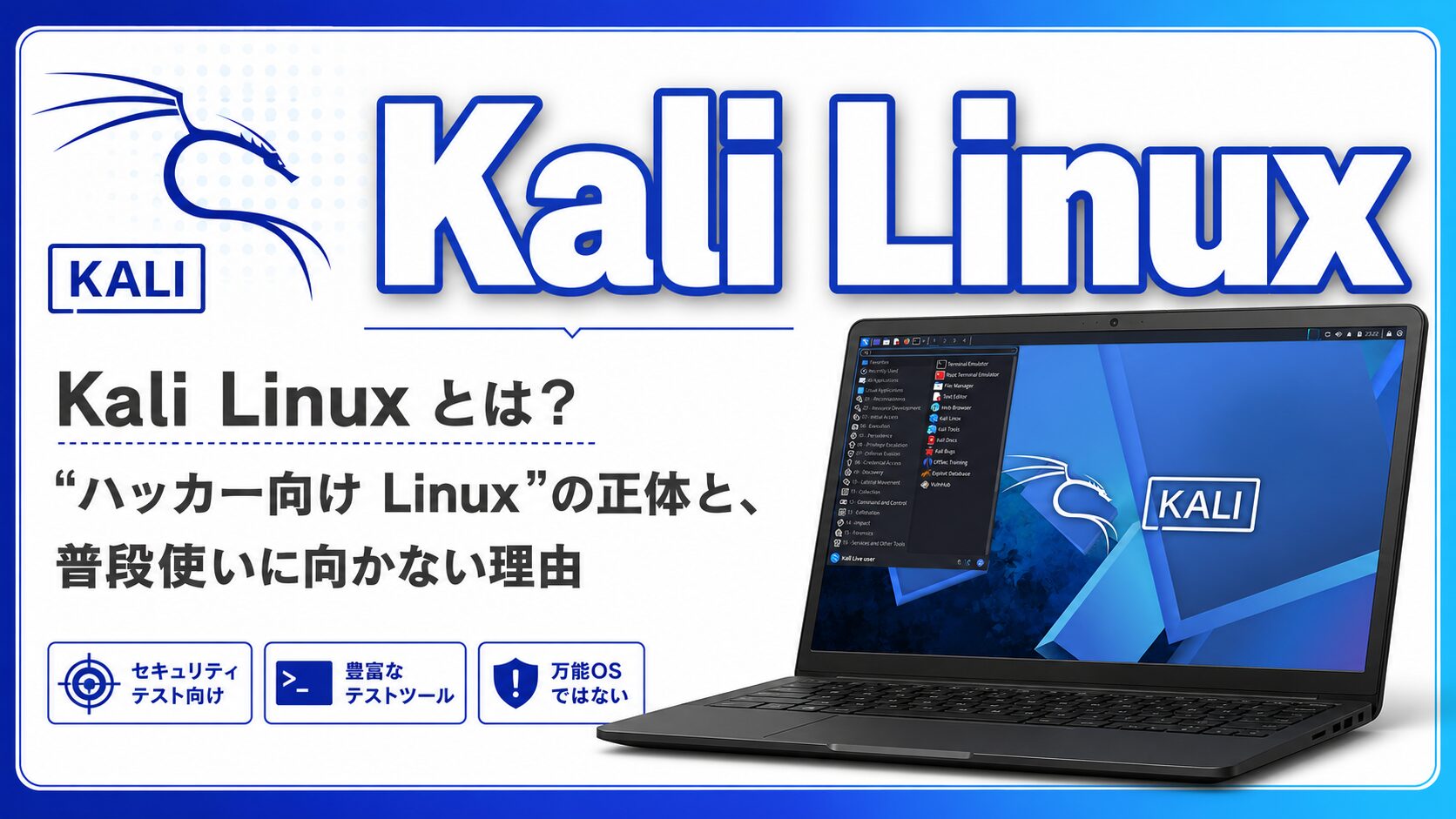
Kali Linux は、普段使いのために選ぶ Linux ではありません。セキュリティ診断、ペネトレーションテスト、フォレンジック、リバースエンジニアリングなど、明確な目的を持つ人のための専門 Linux です。
見た目だけなら、Kali Linux も普通のデスクトップ Linux として起動できます。ブラウザも使えますし、デスクトップ環境もあります。しかし、それは Kali Linux の本来の使い方ではありません。
Ubuntu や Linux Mint が日常作業のための机だとすれば、Kali Linux は検査機器を並べた作業台です。文書作成や動画視聴のために選ぶものではなく、許可された環境でシステムの弱点を調べ、防御を学ぶための道具です。
PC-FREEDOM としての結論ははっきりしています。Kali Linux は、Linux 初心者が最初に入れる OS ではありません。古い PC を家族用や普段使い用に延命したい人にも向きません。一方で、セキュリティを学びたい人、検証環境を作りたい人、Linux の専門用途に興味がある人にとっては、かなり濃い Linux です。
この記事で分かること
この記事では、Kali Linux を「なんとなく危なそうな Linux」ではなく、「何のために作られた Linux なのか」という視点で整理します。
| 項目 | 内容 |
|---|---|
| Kali Linux の目的 | セキュリティ検証向けの Debian 系 Linux |
| 普段使いに向かない理由 | 日常用途ではなく、検証用途に最適化されているため |
| 古い PC での使いどころ | 普段使いではなく、学習用・検証用端末として活用 |
| 他の選択肢との違い | Parrot OS、BlackArch、Ubuntu との立ち位置 |
なお、本記事では実機での Kali Linux の動作確認はしていません。日本語入力やハードウェア相性については、公式情報と Debian 系 Linux としての一般的な傾向をもとに整理しています。
Kali Linux はどんな Linux なのか

Kali Linux は、Offensive Security、現在の OffSec が開発・支援している Debian ベースの Linux ディストリビューションです。BackTrack Linux の後継として登場し、セキュリティ診断やペネトレーションテストに必要な環境をまとめた OS として知られています。
Debian は、Ubuntu や Linux Mint の土台にもなっている、歴史ある Linux ディストリビューションです。Kali Linux はその Debian の仕組みを使いながら、一般向けデスクトップではなく、セキュリティ検証に目的を絞っています。
中心にあるのは、「許可された環境で、攻撃者の視点を理解し、防御に役立てる」という考え方です。ネットワークの調査、脆弱性の確認、Web アプリケーションの検証、パスワード監査、無線 LAN の検証、フォレンジックなど、専門的な作業に使う道具が最初から整理されています。
ここで重要なのは、Kali Linux は「危険なことをするための Linux」ではないという点です。正しくは、危険になり得る技術を、合法的かつ管理された環境で理解するための Linux です。
BackTrack から Kali Linux へ
Kali Linux は、かつてセキュリティ検証用 Linux として知られていた BackTrack Linux の後継です。BackTrack は Ubuntu 系をベースにしていましたが、Kali Linux では Debian ベースへと再構築されました。
Debian ベースになったことで、パッケージ管理、リポジトリ運用、システム構成の土台が整理されました。リポジトリとは、アプリやシステム部品を配布する公式の保管場所のようなものです。
ただし、Kali Linux は「Debian にツールをたくさん入れただけのもの」ではありません。
Debian が「幅広く使える安定した土台」を重視するのに対し、Kali Linux は「セキュリティ検証のためにすぐ使える環境」を重視します。
この違いは大きいです。Debian 系だからといって、Ubuntu や Linux Mint と同じ感覚で使えるわけではありません。外部リポジトリの追加、普段使い向けアプリの導入、デスクトップ環境のカスタマイズなどは、一般的な Debian 系 Linux より慎重に考える必要があります。
Kali Linux は、Debian の母屋に住むための Linux ではなく、その地下に作られた検証室に近い存在です。
Kali Linux の設計思想

Kali Linux の設計は、かなり目的に特化しています。
標準状態では、不要なネットワークサービスが動かないように調整されています。これは、セキュリティ検証用の環境として、不用意に外部へ口を開けないためです。
また、無線 LAN の検証に使われる機能へ対応するため、カーネルに関連する調整が含まれることもあります。カーネルとは、Linux の中心部分で、ハードウェアとソフトウェアの橋渡しをする重要な部品です。
リポジトリの扱いも重要です。Ubuntu では PPA という外部パッケージ追加の仕組みがよく使われますが、Kali Linux では気軽に追加する使い方は想定されていません。何でも追加して便利にするより、検証環境としての整合性を保つことが優先されます。
つまり Kali Linux は、「自由に何でも入れて自分好みにする Linux」というより、「検証に必要な状態を崩さず、目的に合わせて使う Linux」です。
このあたりが Linux ファンにとって面白い部分です。Debian 系でありながら、Debian の汎用性とは別の方向に振り切っている。Linux の自由さが、日常利用ではなく、攻防理解と検証環境の構築に向けられているのです。
Kali Linux の特徴は“ツールの多さ”だけではない
Kali Linux は、ツールの倉庫ではなく、検証作業を始めるための作業場です。
多くのセキュリティ関連ツールが用意されていますが、価値は「たくさん入っていること」だけではありません。重要なのは、目的別にツールが整理され、検証作業の入口に立ちやすいことです。
| 分野 | 内容 |
|---|---|
| 情報収集 | 対象のネットワーク、ドメイン、サービスなどを調べる |
| 脆弱性分析 | システムやアプリケーションの弱点を確認する |
| Web アプリ診断 | Web サイトや Web アプリケーションの検証 |
| パスワード監査 | パスワード強度や認証まわりの確認 |
| 無線 LAN 検証 | Wi-Fi 環境の調査や検証 |
| リバースエンジニアリング | バイナリやプログラムの解析 |
| フォレンジック | 証拠保全やデータ解析 |
| レポート作成 | 診断結果の整理や報告 |
もちろん、ツールが入っているだけで診断ができるわけではありません。Nmap を起動できることと、ネットワークの状態を正しく読み取れることは別です。Burp Suite を開けることと、Web アプリケーションの脆弱性を理解できることも別です。
Kali Linux は、知識を代わりに持ってくれる OS ではありません。知識のある人が、検証作業を進めるための環境です。
また、Kali Linux は使い方の選択肢も多いです。内蔵ストレージへインストールするだけでなく、Live USB、Persistence、仮想マシン、WSL、ARM、NetHunter など、用途に合わせた形で利用できます。
| 使い方 | 向いている場面 |
|---|---|
| 仮想マシン | 初めて Kali Linux を試す |
| Live USB | PC にインストールせず起動する |
| Live USB + Persistence | 設定やデータを保持して持ち運ぶ |
| 内蔵ストレージへインストール | 専用の検証端末を作る |
| WSL | Windows 上で一部の Kali 環境を使う |
Persistence は、Live USB でも設定やファイルを残す仕組みです。通常の Live USB は再起動すると変更が消えますが、Persistence を使うと、検証結果や設定を保持できます。
WSL は、Windows 上で Linux 環境を動かすための機能です。NetHunter は、Android 端末向けに展開されている Kali Linux 関連の環境です。
初めて Kali Linux を触るなら、まずは仮想マシンがおすすめです。実機にいきなり入れるより、失敗したときに戻しやすいからです。
日本語環境はどうか

Kali Linux でも、日本語入力は利用できます。日本語入力には、ibus-mozc または fcitx5-mozc を使うことで対応できます。
ただし、Ubuntu や Linux Mint のような一般デスクトップ向け Linux と比べると、最初から日本語環境が整っている前提では考えないほうがよいです。Kali Linux は、日常利用の快適さよりも、セキュリティ検証環境としての用途を優先した Linux です。そのため、日本語表示や日本語入力は、インストール後に自分で整えるものと考えたほうが自然です。
特に日本語入力については、コマンドでの追加設定が必要です。ibus-mozc または fcitx5-mozc をインストールし、必要に応じて入力メソッドの設定や環境変数の調整を行います。Mozc は、Google 日本語入力のオープンソース版にあたる日本語入力エンジンで、Linux では広く使われています。
| 項目 | 判断 |
|---|---|
| 日本語表示 | 設定により対応可能 |
| 日本語入力 | ibus-mozc または fcitx5-mozc で対応可能 |
| 追加設定 | コマンドでの設定が必要 |
| 日本語情報 | Ubuntu / Linux Mint より少ない |
| 初心者向け | 日本語環境目的ではおすすめしにくい |
| PC-FREEDOM 判断 | 日本語入力は可能。ただし普段使い用 Linux として選ぶ理由は薄い |
ここで分けて考えたいのは、「日本語入力できること」と「日本語デスクトップ環境として快適に使いやすいこと」は別だという点です。Kali Linux でも日本語入力はできます。しかし、Kali Linux の主目的はあくまでセキュリティ検証です。
日本語で快適に文章を書いたり、日常作業をしたりすることを重視するなら、Ubuntu、Linux Mint、Zorin OS、MX Linux などのほうが現実的です。一方で、Kali Linux をセキュリティ学習用や検証用として使い、その中で日本語メモや検索も行いたい場合は、ibus-mozc または fcitx5-mozc を導入し、コマンドで必要な設定を行えば日本語入力環境を整えられます。
古い PC で Kali Linux は使えるか
Kali Linux は、構成によっては古い PC でも動かせます。公式の最小要件だけを見ると、かなり軽く見えるかもしれません。ただし、実用面では注意が必要です。
デスクトップなしの最小構成なら、軽い環境も作れます。一方で、Xfce などのデスクトップ環境を使い、Kali Linux の標準的なツール群を扱うなら、少なくとも 2 GB RAM 以上は欲しいところです。Burp Suite のような重めのツールを使う場合や、ブラウザを開きながら検証する場合は、8 GB RAM 以上が現実的になる場面もあります。
古い PC 活用として考えるなら、普段使いではなく、セキュリティ学習用端末、CTF 練習用端末、自宅ラボ用端末として見るのが合っています。
特に注意したいのは、Wi-Fi まわりです。Kali Linux を入れたからといって、無線 LAN の検証がすぐできるとは限りません。内蔵 Wi-Fi チップが monitor mode や packet injection に対応していない場合があります。
monitor mode は、Wi-Fi の通信を観察するための特殊な動作モードです。packet injection は、検証用の通信パケットを送る機能です。どちらも対応する機器が必要になるため、場合によっては USB Wi-Fi アダプタを別途用意する必要があります。
また、古い PC では画面解像度が低く、ツールの画面が窮屈になることもあります。CPU が古ければ、暗号解析やスキャン処理で待ち時間が増えます。バッテリーが劣化したノート PC では、持ち運び用の検証端末としても使いにくいかもしれません。
つまり、古い PC に Kali Linux を入れるなら、「まだ動くから普段使いにする」のではなく、「検証用の実験台にする」という考え方が合っています。
Kali Linux が普段使いに向かない理由
Kali Linux は、普段使いできないわけではありません。ブラウザを開くことも、テキストを書くことも、アプリを追加することもできます。知識のある人が、自己責任で常用することも不可能ではありません。
ただし、それは Kali Linux の主目的ではありません。
Kali Linux が普段使いに向かない理由は、次の通りです。
| 理由 | 内容 |
|---|---|
| 目的が専門的 | セキュリティ検証に特化している |
| 初心者向けではない | Linux の基本知識を前提にしたほうがよい |
| リポジトリ運用が特殊 | 外部リポジトリ追加に慎重さが必要 |
| ツールの性質が強い | 使い方を誤ると問題になり得る |
| 日本語環境が主目的ではない | 日本語入力込みの日常利用には向きにくい |
| デスクトップ体験が主役ではない | 見た目や使いやすさで選ぶ OS ではない |
Linux 初心者が「Kali Linux はかっこいいから」という理由で入れると、かなりの確率で迷子になります。普段使いなら Ubuntu や Linux Mint のほうが楽です。セキュリティを学びたい場合でも、最初は Ubuntu 上に必要なツールを入れる、または仮想マシン上で Kali Linux を試すほうが安全です。
Kali Linux は、日常用の万能ナイフではありません。検証用のメスです。扱う人に知識と責任が必要です。
他の Linux と比べた立ち位置

Kali Linux を理解するには、他の Linux と比べると分かりやすくなります。
| ディストリビューション | 立ち位置 | 向いている人 |
|---|---|---|
| Kali Linux | セキュリティ検証用の専門 Linux | ペネトレーションテストやセキュリティ学習をしたい人 |
| Parrot OS | セキュリティ、プライバシー、開発、日常利用にも寄せた選択肢あり | Kali より少し広い用途を考えたい人 |
| BlackArch | Arch ベースのセキュリティ研究者向け Linux | Arch 系に慣れた上級者 |
| Ubuntu | 一般用途向けの定番 Linux | Linux 入門、普段使い、開発環境 |
| Debian | 安定性と自由ソフトウェア文化の土台 | 長期運用や自分で構成したい人 |
この中で、一般読者が一番迷いやすいのは Kali Linux と Parrot OS です。
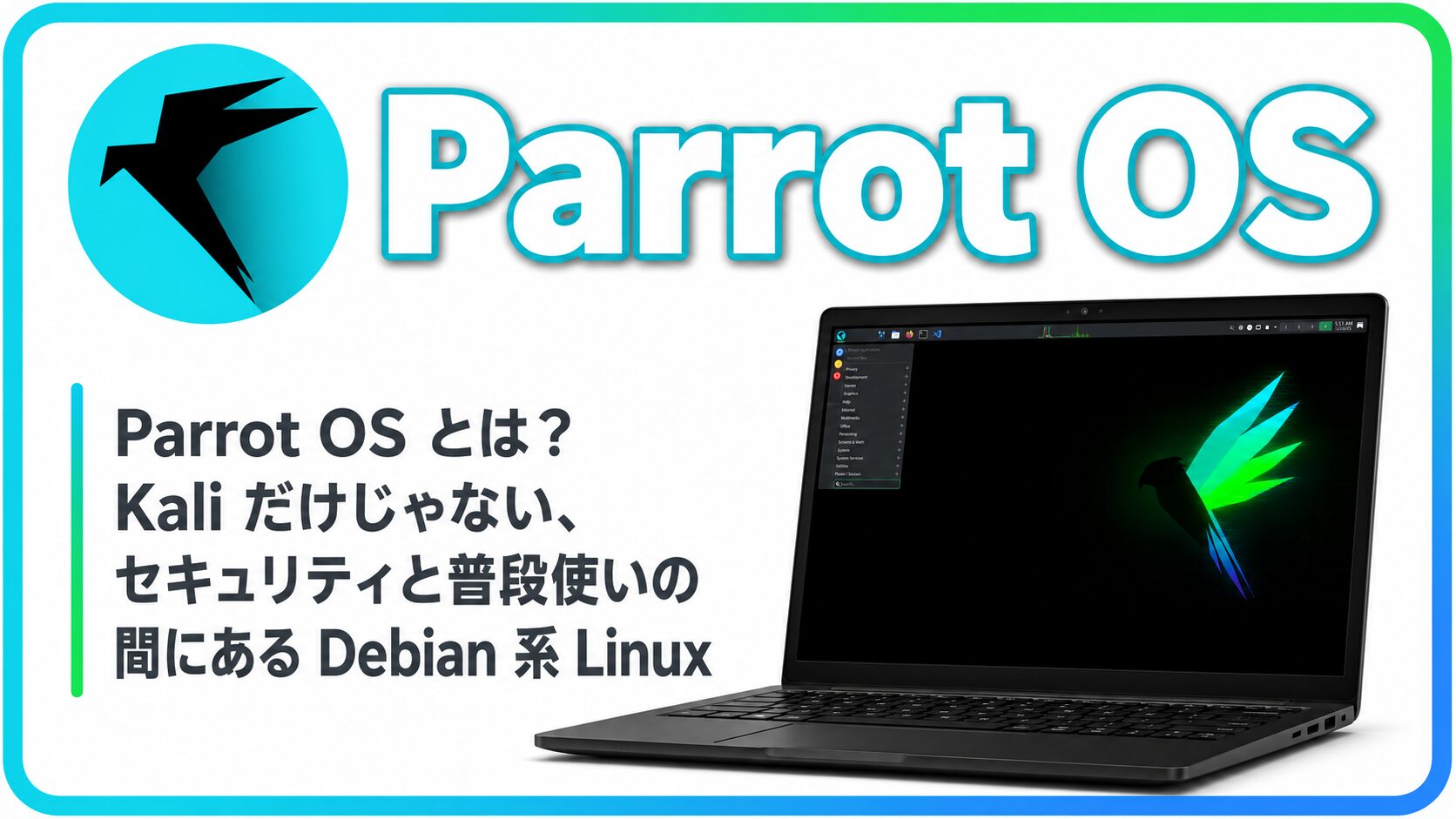
Kali Linux は、ペネトレーションテストやセキュリティ監査のための専門環境として見たほうが分かりやすいです。一方、Parrot OS には Security Edition だけでなく、日常利用やプライバシー、開発用途に寄せた Home Edition もあります。
| 比較項目 | Kali Linux | Parrot OS |
|---|---|---|
| 主目的 | ペネトレーションテスト、セキュリティ監査 | セキュリティ、プライバシー、開発、日常利用寄りの選択肢もある |
| 普段使い | 推奨しにくい | Home Edition なら候補になり得る |
| 初心者向け度 | 低め | Kali より入りやすく感じる人もいる |
| ツール環境 | 検証用途に強くまとまっている | 用途別に選びやすい |
| PC-FREEDOM 判断 | 検証専用なら Kali | 日常利用も少し考えるなら Parrot OS |
BlackArch はさらに別方向です。Arch Linux ベースで、多数のセキュリティツールを利用できます。Kali Linux よりもさらに自分で管理する色が強く、Arch に慣れている人には刺さりますが、初心者がいきなり選ぶものではありません。
Ubuntu も重要な比較対象です。セキュリティ学習を始めたいだけなら、いきなり Kali Linux を入れず、Ubuntu に必要なツールを追加して学ぶ方法もあります。普段使いと学習を両立したいなら、そのほうが現実的な場合があります。
向いている人・向いていない人
Kali Linux が向いているのは、目的がはっきりしている人です。
| 向いている人 | 理由 |
|---|---|
| セキュリティ診断を学びたい人 | 必要なツールと環境がまとまっている |
| CTF や Hack The Box に取り組みたい人 | 学習用の検証環境として使いやすい |
| ネットワークや Web セキュリティを学びたい人 | 分野別のツールに触れやすい |
| 古い PC を検証用端末にしたい人 | 日常用途ではなく実験台として活用できる |
| Linux の専門用途に興味がある人 | 汎用 Linux とは違う設計思想を体験できる |
| すでに Linux の基礎がある人 | トラブル時に自力で調べやすい |
一方で、次のような人には向きません。
| 向いていない人 | 理由 |
|---|---|
| 初めて Linux を使う人 | 基本操作や仕組みを学ぶ前に詰まりやすい |
| 普段使い用 OS を探している人 | 目的が合っていない |
| 日本語入力をすぐ使いたい人 | 追加設定が必要になる可能性が高い |
| 古い PC を家族用に延命したい人 | Linux Mint や Zorin OS などのほうが向いている |
| “ハッカーっぽさ”だけで入れたい人 | 用途を誤ると危険で、学習効率も悪い |
| ゲームや動画視聴を中心にしたい人 | そのための OS ではない |
Windows 11 非対応 PC の延命先として考えるなら、Linux Mint、Zorin OS、MX Linux、antiX、Q4OS などのほうが向いています。Kali Linux は、古い PC を「日常 PC」に戻すための OS ではなく、「セキュリティ学習用の実験台」に変える OS です。
使う前に知っておきたい注意点

Kali Linux を使ううえで、最も大切なのは法律と許可です。
自分が所有していない機器、許可を得ていないネットワーク、他人の Web サイト、企業や学校のシステムに対して、スキャンや診断ツールを勝手に使ってはいけません。たとえ学習目的でも、相手から見れば攻撃や不審なアクセスとして扱われる可能性があります。
安全に学ぶなら、自分の仮想マシン、CTF、Hack The Box、自宅ラボ、許可された診断環境を使うべきです。
Kali Linux では、「技術的にできること」と「やってよいこと」を分けて考える必要があります。ここを曖昧にすると、学習ではなくトラブルになります。
PC-FREEDOM 評価
| 項目 | 評価 | 理由 |
|---|---|---|
| 初心者向け | 2 / 5 | Linux 入門用としては不向き。基礎知識を前提にしたほうがよい |
| 軽さ | 3 / 5 | 最小構成は軽いが、実用的なツール利用では RAM が必要 |
| 安定性 | 3 / 5 | Debian ベースだが、Rolling かつ専門用途向け |
| 日本語環境 | 2.5 / 5 | 多言語対応はあるが、日本語入力込みの日常利用には向きにくい |
| 情報量 | 4 / 5 | 公式ドキュメントは充実。日本語情報は Ubuntu 系ほど多くない |
| カスタマイズ性 | 3 / 5 | Debian 系だが、外部リポジトリ追加には慎重さが必要 |
| 古い PC 活用度 | 3 / 5 | 検証用端末なら面白い。普段使い延命には不向き |
| Linux ファンへの刺さり度 | 4 / 5 | 専門用途 Linux として設計思想が明確 |
Kali Linux は、万人向けではないからこそ価値がある Linux です。普段使いではなく、検証と防御を学ぶ環境として見ると、その立ち位置がはっきりします。
まとめ:Kali Linux は“目的が先にある人”の Linux

Kali Linux の本領は、セキュリティを学び、検証し、許可された環境で診断する場面にあります。だからこそ、最初に必要なのは「入れてみること」ではなく、「何のために使うのか」を決めることです。
PC-FREEDOM としての結論は、次の通りです。
Kali Linux は、普段使いの Linux ではありません。
でも、Linux が「自由なデスクトップ」だけでなく、「検証と防御の道具」にもなることを教えてくれる、かなり濃い Linux です。