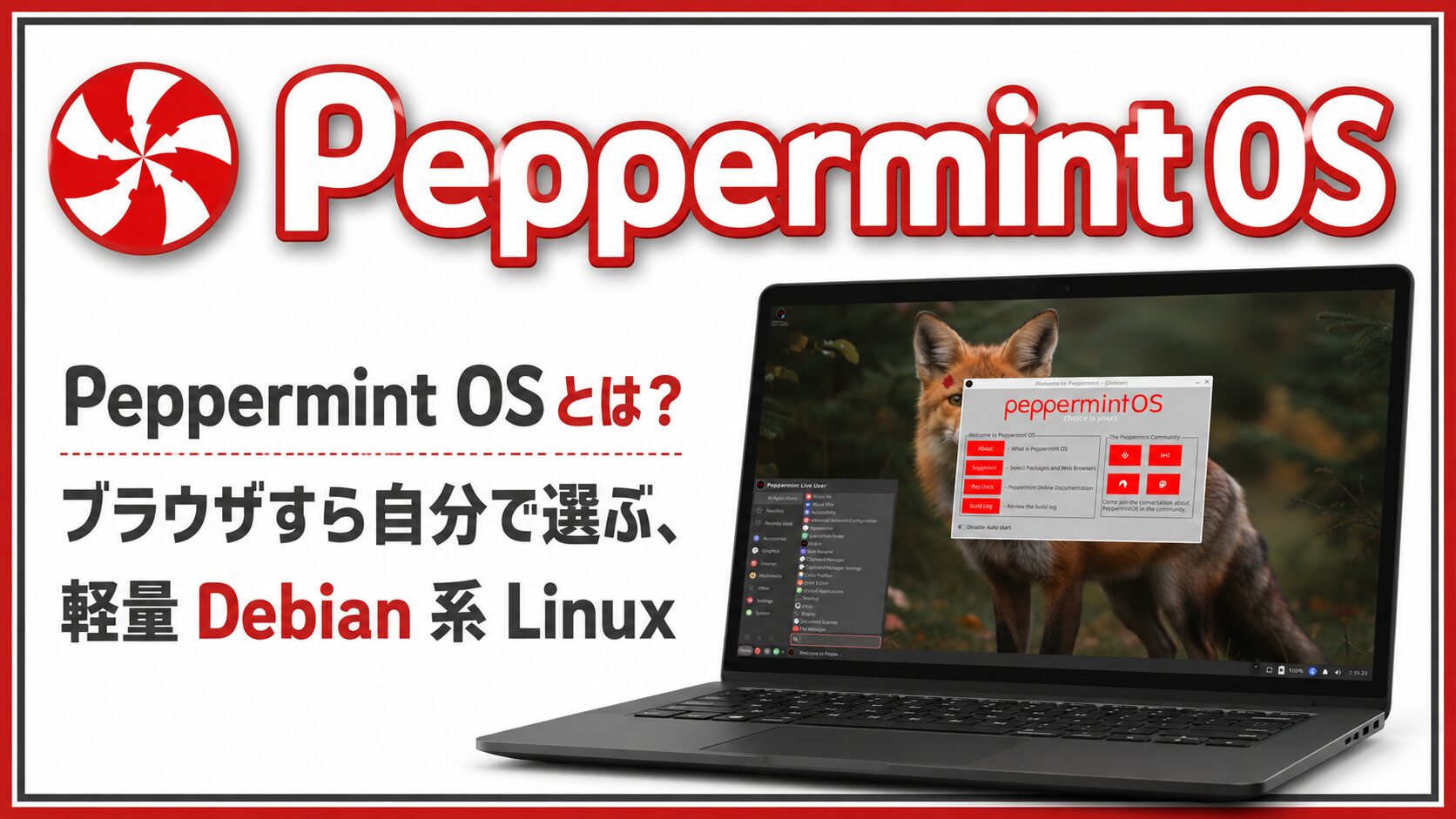
Peppermint OS は、古い PC を軽く使いたい人に向いた Debian 系 Linux です。特徴は、最初から大量のアプリを入れず、必要なものを自分で足していくこと。しかも、その「必要なもの」には Web ブラウザも含まれます。
多くの Linux ディストリビューションでは、Firefox や Chromium など、何かしらの Web ブラウザが最初から入っています。ところが Peppermint OS では、ブラウザも自分で選んでインストールする必要があります。
これは不親切にも見えますが、Peppermint OS の考え方をよく表しています。最初から全部を用意するのではなく、軽い状態から自分の作業環境を組み立てる。Linux Mint や Zorin OS のような「入れたらすぐ整っている」タイプではなく、必要な道具だけを自分で並べるタイプの Linux です。
そのため、完全な初心者に「最初の 1 本」として勧めるより、Windows 11 非対応 PC を延命したい人、Lubuntu よりもう少し自分で整えたい人、Debian 系の安定感を残しながら軽い環境を使いたい人に向いています。
この記事で分かること
| 分かること | 内容 |
|---|---|
| Peppermint OS の特徴 | ブラウザも自分で選ぶ、最小構成の軽量 Linux |
| 向いている人 | 古い PC を軽く使いたい人、自分で環境を整えたい人 |
| 注意点 | インストール直後に何でも使えるタイプではない |
| 古い PC との相性 | RAM、SSD、CPU 世代によって使い勝手が変わる |
| 日本語入力 | fcitx5-mozc で実用可能。ただし追加設定が必要 |
| 他の Linux との違い | Linux Mint、Lubuntu、MX Linux、antiX との違い |
Peppermint OS は“軽い空箱”から始まる

Peppermint OS を一言でまとめるなら、「ブラウザすら自分で選ぶ、軽い空箱から始める Linux」 です。
一般的な初心者向け Linux では、インストール直後から Web ブラウザ、オフィスソフト、画像ビューア、動画プレイヤー、各種ユーティリティがそろっていることがあります。便利な反面、使わないアプリも最初から入ります。
Peppermint OS は、その逆です。ブラウザを Firefox にするのか、Chromium にするのか、Brave にするのか。オフィスソフトを入れるのか、Web アプリ中心にするのか。そこを自分で決めます。
これは単なる削りすぎではなく、既定アプリを押し付けない設計でもあります。ブラウザ選びが作業環境に直結する今の使い方では、最初から空けておくこと自体が Peppermint OS の個性です。
| 方針 | 内容 |
|---|---|
| 最小構成 | 余計なアプリを最初から入れすぎない |
| ブラウザも選択制 | Web ブラウザも自分で選んで導入する |
| 軽量性 | 古い PC でも扱いやすい状態を目指す |
| Debian 系 | 安定寄りの基盤を使う |
| Xfce 採用 | 軽く、昔ながらの PC 操作に近いデスクトップ |
標準デスクトップ環境は Xfce です。Xfce は、GNOME や KDE Plasma ほど派手ではありませんが、メニュー、パネル、ウィンドウ操作が分かりやすく、古い PC でも軽く動かしやすい定番のデスクトップ環境です。
また、Peppermint OS は素の Debian Xfce ほど手作業一辺倒ではありません。初期設定やアプリ追加を助ける導線も用意されており、「軽く始めるための案内板がある Debian 系 Xfce」 と見ると分かりやすいです。
Peppermint OS は、最初から完成済みの部屋ではありません。自分で家具を置いていく部屋です。そして最初に置く家具が、まずブラウザというわけです。
古い PC で使えるか

Peppermint OS は古い PC の再活用と相性があります。ただし、「軽い Linux を入れれば必ず快適になる」と考えるのは危険です。
現在の PC 利用で重いのは、OS そのものよりも Web ブラウザです。YouTube、Google ドキュメント、SNS、広告の多い Web サイトを開くと、軽量 Linux でもメモリと CPU を使います。
目安としては、以下のように考えると現実的です。
| PC の状態 | Peppermint OS での見込み |
|---|---|
| Core i3 第 2〜4 世代 + RAM 4 GB | Web 閲覧、文書作成、軽い作業なら現実的 |
| Core i5 第 2〜4 世代 + RAM 4〜8 GB | SSD 化すればかなり使いやすくなる可能性あり |
| Celeron / Atom + RAM 2 GB | 起動はしても、現代的な Web 用途は割り切りが必要 |
| RAM 1 GB 前後 | OS の軽さより、ブラウザの重さが厳しい |
| HDD のまま | OS を軽くしても、起動や更新で待たされやすい |
| SSD 搭載 | 古い PC でも体感速度が改善しやすい |
Windows 11 非対応 PC の延命を考えるなら、Peppermint OS だけでなく、SSD 化もセットで考えたいところです。特に HDD のまま使っている古いノート PC では、Linux の種類を変えるより SSD に交換したほうが体感差が大きいことがあります。
Peppermint OS は、古い PC を魔法で最新機種に変える OS ではありません。けれど、余計なものを減らして、ネット閲覧、文章作成、軽い画像整理、ブログ作業用の端末として再利用するには良い候補です。
Web アプリ中心の作業端末にも向く
Peppermint OS は、Web アプリ中心の使い方とも相性があります。Gmail、Google ドキュメント、Notion、YouTube Studio、WordPress、Canva など、最近の作業はブラウザ上で完結するものが増えています。
ただし、ここでも Peppermint OS らしいクセがあります。Web アプリ中心の使い方に向いている一方で、最初からブラウザが入っているわけではありません。まず自分でブラウザを選び、その上で作業環境を作っていく流れになります。
オフラインで文章を書きたい人、ローカルにデータを置いて作業したい人は、LibreOffice や画像編集ソフトなどを追加したほうが安心です。
他の軽量 Linux と何が違うのか

軽量 Linux には多くの選択肢があります。Peppermint OS を選ぶ理由は、「軽さ」と「自分で整える余白」のバランスにあります。
| 比較対象 | その Linux の特徴 | Peppermint OS を選ぶ理由 |
|---|---|---|
| Linux Mint | 初心者向けで完成度が高い | Mint より軽く、自分で必要なものだけ入れたい場合 |
| Zorin OS | Windows 風で移行しやすい | 見た目の親切さより、軽さと余白を重視する場合 |
| Lubuntu | Ubuntu 系の軽量 LXQt 環境 | Lubuntu よりミニマルに、自分で構成を決めたい場合 |
| Linux Lite | Windows からの移行に寄せた軽量 Linux | 移行支援より、素に近い軽量環境を求める場合 |
| MX Linux | Debian 系で便利ツールが豊富 | ツール満載より、軽い状態から始めたい場合 |
| antiX | 非常に軽い、古い PC 向け | antiX ほど尖らず、普通のデスクトップ感も残したい場合 |
| Q4OS | Windows 風にもできる軽量 Debian 系 | Windows 風より、シンプルな Xfce 環境を使いたい場合 |
Lubuntu は分かりやすい軽量 Linux、MX Linux は便利ツールを備えた実用派、antiX はさらに軽量に振った選択肢です。その中で Peppermint OS は、必要なものだけを置く作業台のような立ち位置です。
「最初から便利なものを全部入れてほしい」なら別の選択肢が向きます。
「軽い状態から、自分で選んで整えたい」なら Peppermint OS は試す価値があります。
開発背景と Linux ファン向けの見どころ

Peppermint OS は、もともと Ubuntu ベースの軽量 Linux として登場しました。初期の Peppermint OS は、クラウドアプリや Web アプリを活用する軽量デスクトップとして知られていました。
現在の Peppermint OS は、Ubuntu ベースではなく Debian ベースへ移行しています。Ubuntu 派生の親しみやすさから、Debian ベースの素朴さへ寄ったことで、Peppermint OS は以前よりも「軽い環境を自分で作る」色が濃くなりました。
一般読者にとっては、まず「Debian 系の軽量 Linux」と理解すれば十分です。Debian は多くの Linux ディストリビューションの土台になっている歴史の長いプロジェクトで、Ubuntu も Debian を元にしています。
Linux ファン向けの見どころとしては、Devuan 版が用意されている点もあります。Devuan は Debian から派生した Linux で、systemd を使わないことを特徴としています。
systemd は、Linux の起動やサービス管理を担う仕組みです。主要ディストリビューションでは広く使われていますが、Linux ファンの間では好みが分かれるテーマでもあります。
ただし、最初に Peppermint OS を試すなら、通常の Debian 版でよいでしょう。Devuan 版は、systemd を避けたい理由がある人向けの選択肢です。
日本語入力は fcitx5-mozc で実用可能。ただし一手間ある

Peppermint OS の日本語入力環境は、実機で確認したところ fcitx5-mozc を使うことで日本語入力できました。ただし、インストール直後から使えるわけではありません。
手順は少し多く見えますが、作業としては 「fcitx5-mozc の追加」「キーボード配列の調整」「fcitx5 の自動起動設定」 の 3 つです。
まず、一部情報で見かける以下のコマンドは、実機では使えませんでした。
sudo apt --install-recommends fcitx5-mozc
実行すると、以下のエラーが表示されました。
Error: 不正な操作 fcitx5-mozc
Peppermint OS では、install を明示して以下のように実行する必要があります。
sudo apt install fcitx5-mozc fcitx5-config-qt
これで fcitx5-mozc と依存関係のパッケージがインストールされます。
次に、Xfce 側でキーボードレイアウトを調整します。
| 手順 | 内容 |
|---|---|
| 1 | 設定マネージャーを開く |
| 2 | 「キーボード」を開く |
| 3 | 「レイアウト」タブを開く |
| 4 | 「システムデフォルトを使用する」を off にする |
| 5 | キーボードレイアウトを「日本語」だけにする、または「日本語」を一番上にする |
さらに、fcitx5 を毎回手動起動しなくて済むように、入力メソッドの設定も行います。
sudo apt install im-config zenity
続いて、以下を実行します。
im-config -n fcitx5
最後に再起動すると、fcitx5 が有効になり、日本語入力が動作するようになりました。
整理すると、Peppermint OS で日本語入力を使う流れは以下です。
| 段階 | 作業 |
|---|---|
| パッケージ追加 | sudo apt install fcitx5-mozc fcitx5-config-qt |
| キーボード調整 | 設定マネージャー → キーボード → レイアウトで日本語配列を優先 |
| 入力メソッド設定 | sudo apt install im-config zenity |
| fcitx5 指定 | im-config -n fcitx5 |
| 反映 | 再起動 |
実機確認した限り、Peppermint OS は日本語入力環境を構築できます。ただし、Linux Mint や Ubuntu 系の一部ディストリビューションのように、GUI の言語設定だけで簡単に完了するタイプではありません。使えるようにはなるが、少し手を入れる必要があります。
ターミナル操作は必要ですが、作業内容自体は複雑ではありません。一度設定すれば、再起動後も日本語入力を使えるようになります。
使う前に知っておきたい注意点

Peppermint OS の良さは、軽さと余白です。
ただし、その余白は人によって不便にもなります。
| 良いところ | 気になるところ |
|---|---|
| 最初からアプリが少なく軽い | 必要なアプリを自分で追加する必要がある |
| ブラウザも自分で選べる | 最初にブラウザを入れる手間がある |
| Xfce で古い PC でも扱いやすい | 見た目は派手ではない |
| Debian 系で安定寄り | Ubuntu 系より情報を探しにくい場面がある |
| 初期設定やアプリ追加の導線がある | それでも全部入りの親切設計ではない |
| Web アプリ中心の使い方と相性がよい | オフライン作業にはアプリ追加が必要 |
| fcitx5-mozc で日本語入力できる | ターミナル操作とキーボード調整が必要 |
| Devuan 版もあり Linux ファンには面白い | Devuan 版は初心者向けではない |
インストール後は、最低限以下の作業を想定しておくと安心です。
| 作業 | 内容 |
|---|---|
| システム更新 | まずパッケージを最新状態にする |
| ブラウザ追加 | Firefox、Chromium、Brave などを選ぶ |
| 日本語入力設定 | fcitx5-mozc、fcitx5-config-qt、im-config、zenity を導入し、レイアウトも調整 |
| オフィスソフト追加 | LibreOffice などを必要に応じて入れる |
| 電源管理 | ノート PC ではスリープやバッテリー挙動を確認 |
特に古いノート PC では、Wi-Fi、Bluetooth、スリープ復帰、音声出力が問題なく動くか確認したいところです。これは Peppermint OS に限らず、Linux を古い PC に入れるときの基本です。
向いている人・向いていない人
| 向いている人 | 理由 |
|---|---|
| Windows 11 非対応 PC を延命したい人 | 軽量 Linux として試しやすい |
| Linux Mint が少し重いと感じた人 | よりミニマルな構成から始められる |
| Lubuntu より自分で整える余白がほしい人 | 最初から全部入りではない |
| Debian 系の軽量環境を使いたい人 | Debian ベースで扱いやすい |
| Web アプリ中心の作業端末を作りたい人 | ブラウザ中心の使い方と相性がよい |
| ブラウザも自分で選びたい人 | 既定ブラウザに縛られず、最初から好みで選べる |
| 日本語入力の設定を自分で行える人 | fcitx5-mozc で使えるが、追加設定が必要 |
| 向いていない人 | おすすめしにくい理由 |
|---|---|
| インストール直後に全部使いたい人 | アプリ追加が必要になる |
| ブラウザが最初から入っていてほしい人 | Peppermint OS ではブラウザも自分で選んで入れる必要がある |
| 完全な Linux 初心者 | Linux Mint や Zorin OS のほうが迷いにくい |
| 日本語入力設定で詰まりたくない人 | ターミナル操作、キーボードレイアウト調整、im-config 設定が必要 |
| トラブル時に日本語情報だけで解決したい人 | 情報量は Ubuntu / Mint ほど多くない |
| Web ブラウザを大量に開きたい人 | OS が軽くてもメモリ不足は避けにくい |
Peppermint OS は、誰にでも勧める Linux ではありません。
けれど、用途が合う人にはかなり気持ちよく使えます。
PC-FREEDOM 評価
| 項目 | 評価 | 理由 |
|---|---|---|
| 初心者向け | 3 / 5 | 使えないわけではないが、ブラウザや日本語入力まで自分で整える必要がある |
| 軽さ | 4 / 5 | 最小構成と Xfce により、古い PC 向けとして強い |
| 安定性 | 4 / 5 | Debian ベースで安定寄り。ただし Peppermint OS 固有の情報量は多くない |
| 日本語環境 | 4 / 5 | fcitx5-mozc で日本語入力できることを実機確認。ただし追加設定は必要 |
| 情報量 | 3 / 5 | 英語情報はあるが、日本語情報は多くない |
| カスタマイズ性 | 4 / 5 | ブラウザ選びを含め、必要なものを自分で足す設計と相性がよい |
| 古い PC 活用度 | 4 / 5 | Windows 11 非対応 PC の再活用候補になる |
| Linux ファンへの刺さり度 | 4 / 5 | Debian 移行、Devuan 版、最小構成の思想が面白い |
まとめ

Peppermint OS は、古い PC を軽く使いたい人に向いた Debian 系 Linux です。ただし、Linux Mint や Zorin OS のように、最初から何でもそろった親切なデスクトップではありません。
特に独特なのは、Web ブラウザすら最初から入っていないことです。多くの Linux では Firefox などが最初から用意されていますが、Peppermint OS ではブラウザも自分で選びます。これは手間でもあり、Peppermint OS の思想そのものでもあります。
一方で、素の Debian Xfce ほど突き放した環境でもありません。初期設定やアプリ追加の導線は用意されているため、Peppermint OS は 「全部入りではないが、軽く始めるための案内板はある Linux」 と見ると分かりやすいです。
日本語入力については、fcitx5-mozc を使うことで実用可能でした。ただし、fcitx5-mozc と fcitx5-config-qt の追加、キーボードレイアウトの調整、im-config による fcitx5 の指定が必要です。インストール直後に自然と日本語入力まで整うタイプではありません。
PC-FREEDOM としての判断は、Peppermint OS は「軽量 Linux に少し慣れてきた人が、古い PC を自分好みに仕立てるための Debian 系 Linux」 です。
Lubuntu より少し余白がほしい。MX Linux ほど道具箱でなくていい。antiX ほど尖らなくていい。Linux Mint より軽くしたい。そして、ブラウザすら自分で選びたい。
そう感じる人にとって、Peppermint OS はちょうどいい位置にあります。古い PC の上に、必要な道具だけを並べる小さな作業机。そんな使い方が似合う Linux です。
関連記事・次に読む記事
- Debian とは?安定性を重視する Linux の土台を知る
- Devuan とは?systemd を使わない Debian 系 Linux
- MX Linux とは?Debian 系の実用派 Linux を古い PC で使う
- Lubuntu とは?Ubuntu 系の軽量デスクトップを試す
- antiX とは?超軽量 Linux としての強みと注意点
- Q4OS とは?Windows 風に使える軽量 Debian 系 Linux
- Linux Mint とは?初心者に選ばれやすい理由と注意点